Ein zugehöriger Artikel ist ein Artikel, der nicht als direktes Zubehör unter dem Hauptartikel erscheinen soll, sondern darunter, wie ein normaler Artikel, mit Menge und Preis.
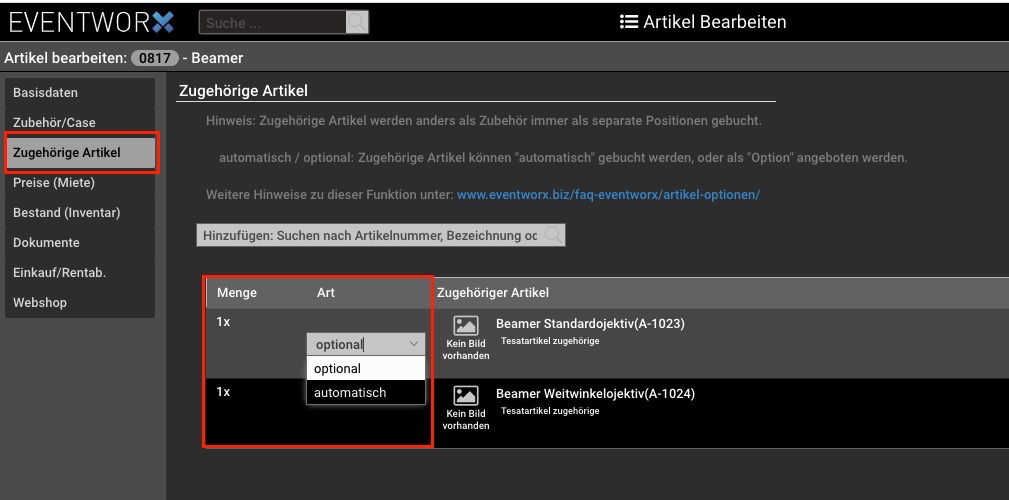
Wir haben für die Verwaltung von zugehörigen Artikeln einen eigenen Bereich geschaffen. Zubehör und zugehörige Artikel sind voneinander getrennt. Die Menüs findest Du linksseitig in Deinem Artikel.
Außerdem kannst Du jetzt auch die Menge und die Auswahl automatisch oder optional pflegen. Das heißt, auch ein zugehöriger Artikel kann als Option angelegt werden und wird im Dialogfenster „Optionen“ abgefragt.
Übrigens: Optional zugehörige Artikel können auch optionales Zubehör haben. Das fragen wir im Job jetzt auch mit ab.
Bereits vor dem Einbuchen der Optionen kannst Du abweichend zu den Stammdaten die Menge verändern.
Der Prozess kann 3 stufig erfolgen. Hierzu ein Bespiel:
Du hast einen Beamer im Bestand. Das Netzteil ist als Zubehör (immer dabei) angelegt. Daneben hast Du ein Standardobjektiv und ein Weitwinkelobjektiv jeweils als zugehörige Artikel, optional gepflegt.
Das Weitwinkelobjektiv hat als Zubehör eine Tasche, auch optional, weil die nicht immer mit soll.
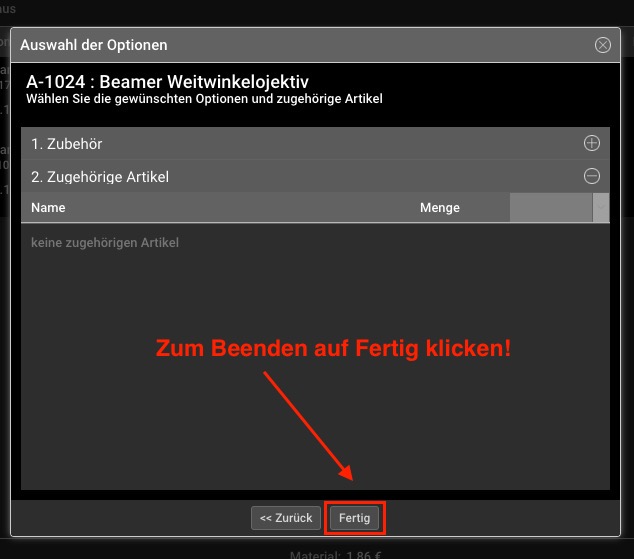
Du bist im Job und buchst den Beamer ein. Da dieser kein optionales Zubehör hat, ist im Dialogfenster sofort der Bereich “Zugehörige Artikel” aufgeklappt.
Nun kannst du auswählen, welches Objektiv Du einbuchen möchtest.
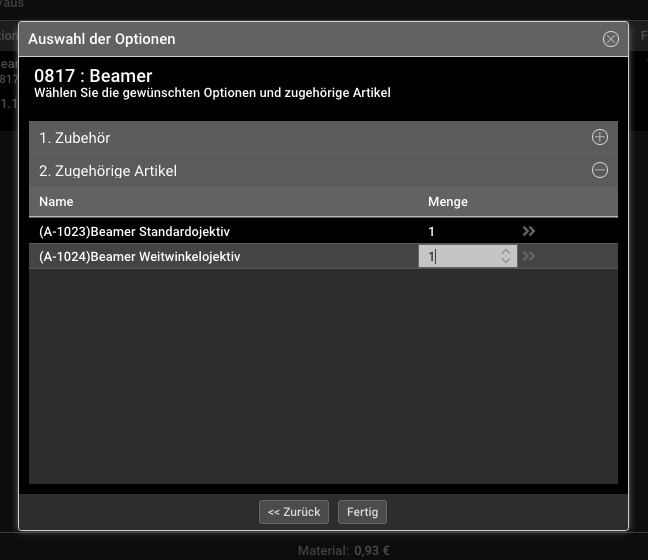
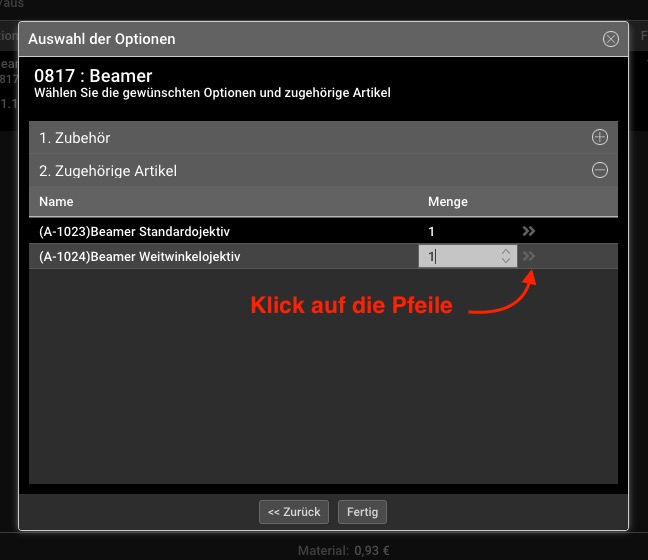
Du entscheidest Dich für das Weitwinkelobjektiv. Zum Buchen kannst Du jetzt auf die Pfeile klicken. Das Fenster bleibt stehen.
Denn der Vorgang ist noch nicht abgeschlossen. Das gewählte Weitwinkelobjektiv hat seinerseits optionales Zubehör. Und das wird jetzt abgefragt.
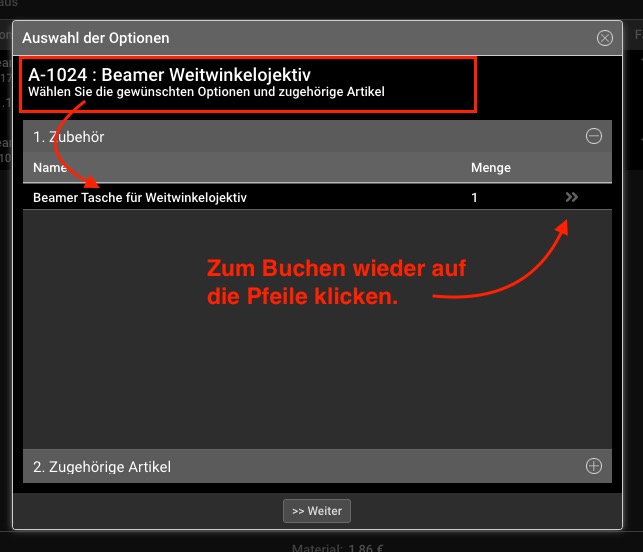
Vorgang abschließen -> Um den Options- Dialog zu beenden, klickst Du auf den Button “fertig”
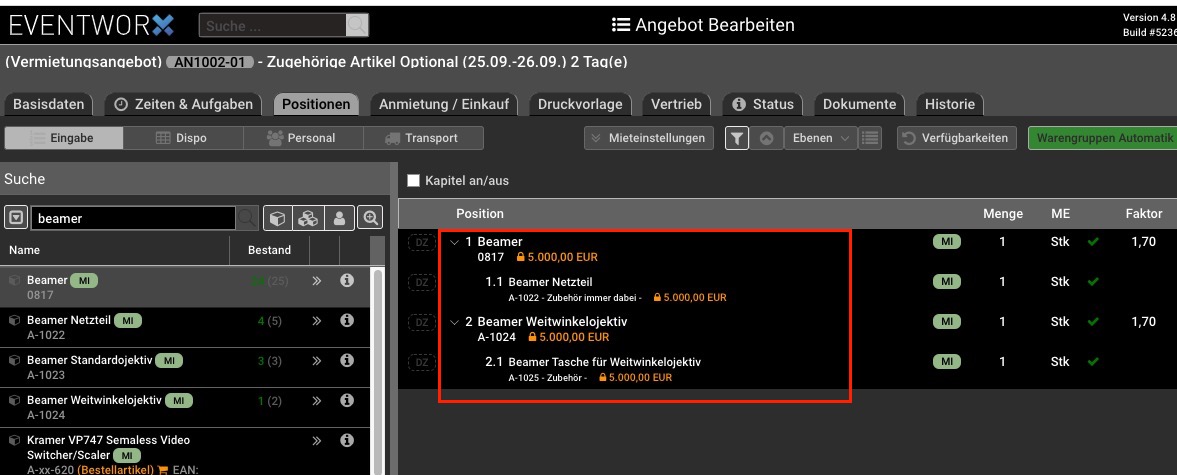
Und so schaut es dann im Job aus.
Der Beamer steht mit seinem Zubehör Netzteil (immer dabei) in der Liste. Das optional ausgewählte Weitwinkelobjektiv mit der optional ausgewählten Tasche direkt darunter.