
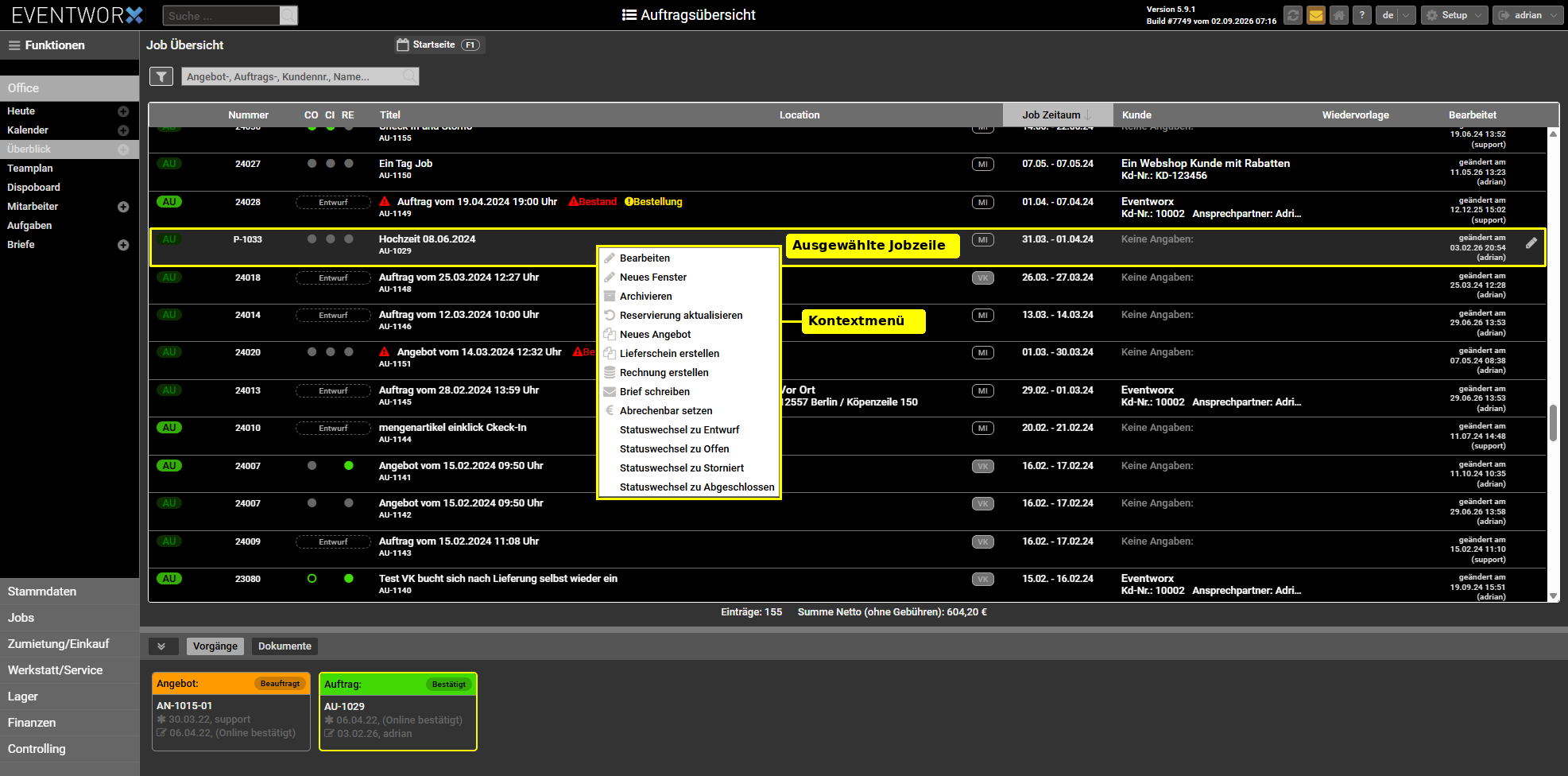
Über das Kontextmenü in der Jobübersicht rufst du Funktionen direkt für einen ausgewählten Job auf, ohne ihn vorher öffnen zu müssen.
Kontextmenü eines Jobs öffnen
Öffne Office → Überblick.
Suche den gewünschten Job.
Klicke mit der rechten Maustaste auf die Jobzeile.
eventworx markiert die Jobzeile und zeigt die verfügbaren Aktionen im Kontextmenü an.
Welche Aktionen stehen zur Verfügung?
Je nach Job und aktuellem Status stehen dir unter anderem folgende Aktionen zur Verfügung:
| Menüeintrag | Funktion |
|---|---|
| Bearbeiten | Öffnet den Job zur Bearbeitung |
| Neues Fenster | Öffnet den Job in einem separaten Fenster. |
| Archivieren | Verschiebt den Job in das Archiv. |
| Auftrag löschen | Startet die Löschfunktion für den ausgewählten Auftrag. |
| Reservierung aktualisieren | Aktualisiert die Reservierung des ausgewählten Jobs. |
| Neues Angebot | Startet die Erstellung eines neuen Angebots. |
| Lieferschein erstellen | Startet die Erstellung eines Lieferscheins. |
| Rechnung erstellen | Startet die Erstellung einer Rechnung. |
| Brief schreiben | Startet das Schreiben eines Briefes zum ausgewählten Job. |
| Abrechenbar setzen | Kennzeichnet den Job als abrechenbar. |
Je nach Job kannst du außerdem einen anderen Status auswählen, beispielsweise:
- Bestätigt
-
Offen
-
Storniert
-
Abgeschlossen
Wähle die Aktion, die du für den ausgewählten Job ausführen möchtest.
Auswahl vor Änderungen prüfen
Kontrolliere vor dem Archivieren, Löschen oder Ändern des Status, ob du die richtigen Jobs ausgewählt hast.