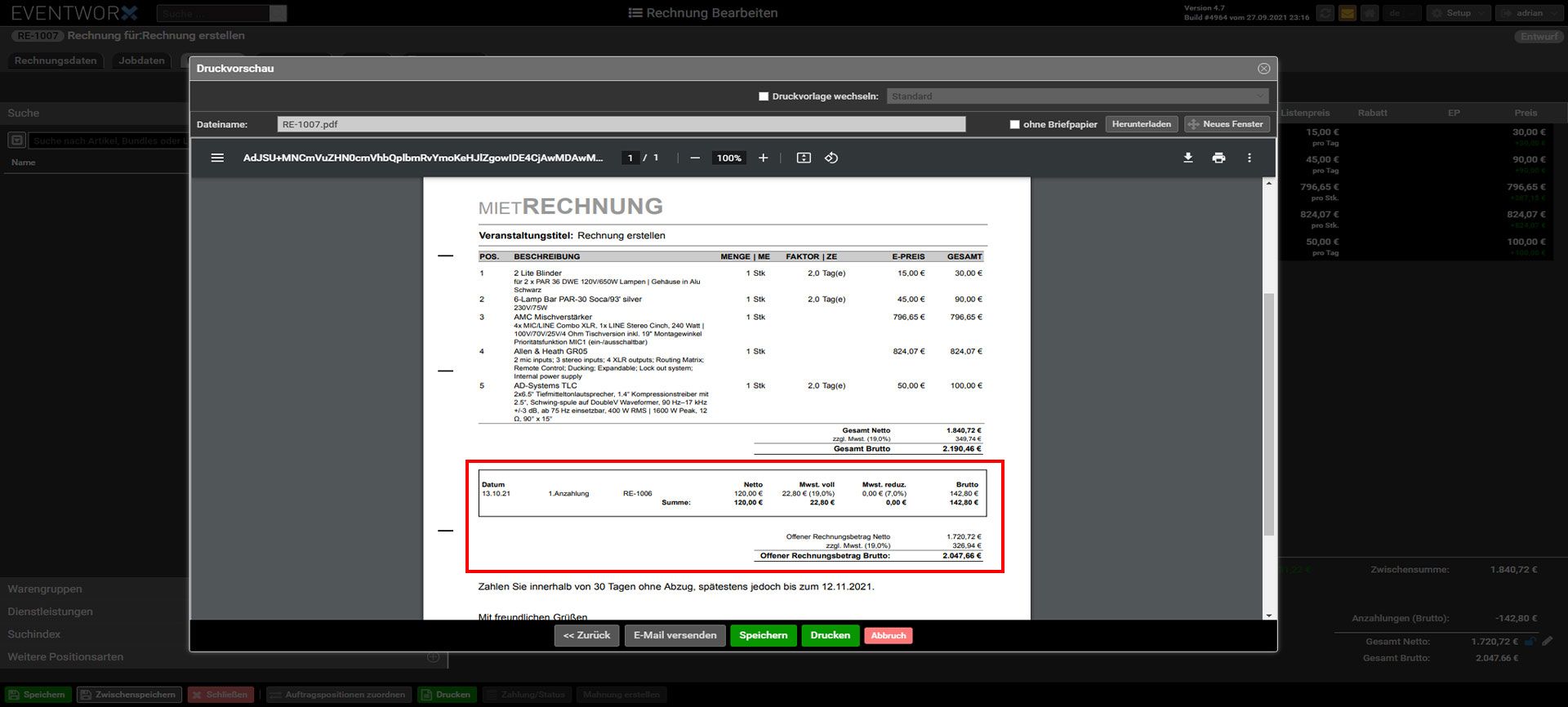
Wichtig bei kumulativen Abschlagszahlungen:
Die Rechnungssumme muss immer mit der aktuellen Auftragssumme übereinstimmen. Wenn sich im Projektverlauf etwas ändert – zum Beispiel durch zusätzliche Stunden oder Leistungen – müssen diese zwingend vor der Abrechnung im Auftrag ergänzt werden.
Nur so können alle Abschlagsrechnungen korrekt aufgebaut werden.
Wird das nicht beachtet, kann es am Ende zu Problemen bei der Abschlussrechnung kommen, da dann die Endsumme nicht übereinstimmt.
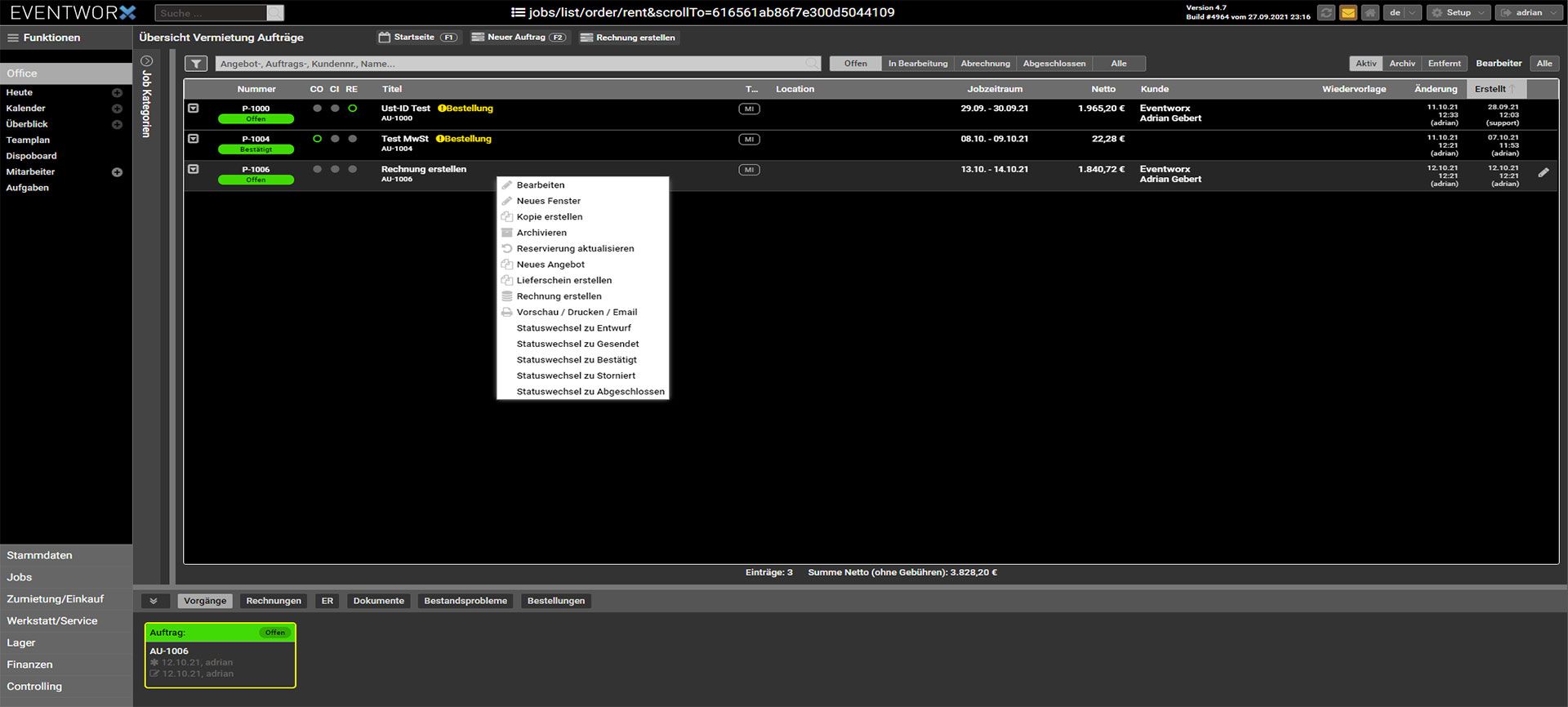
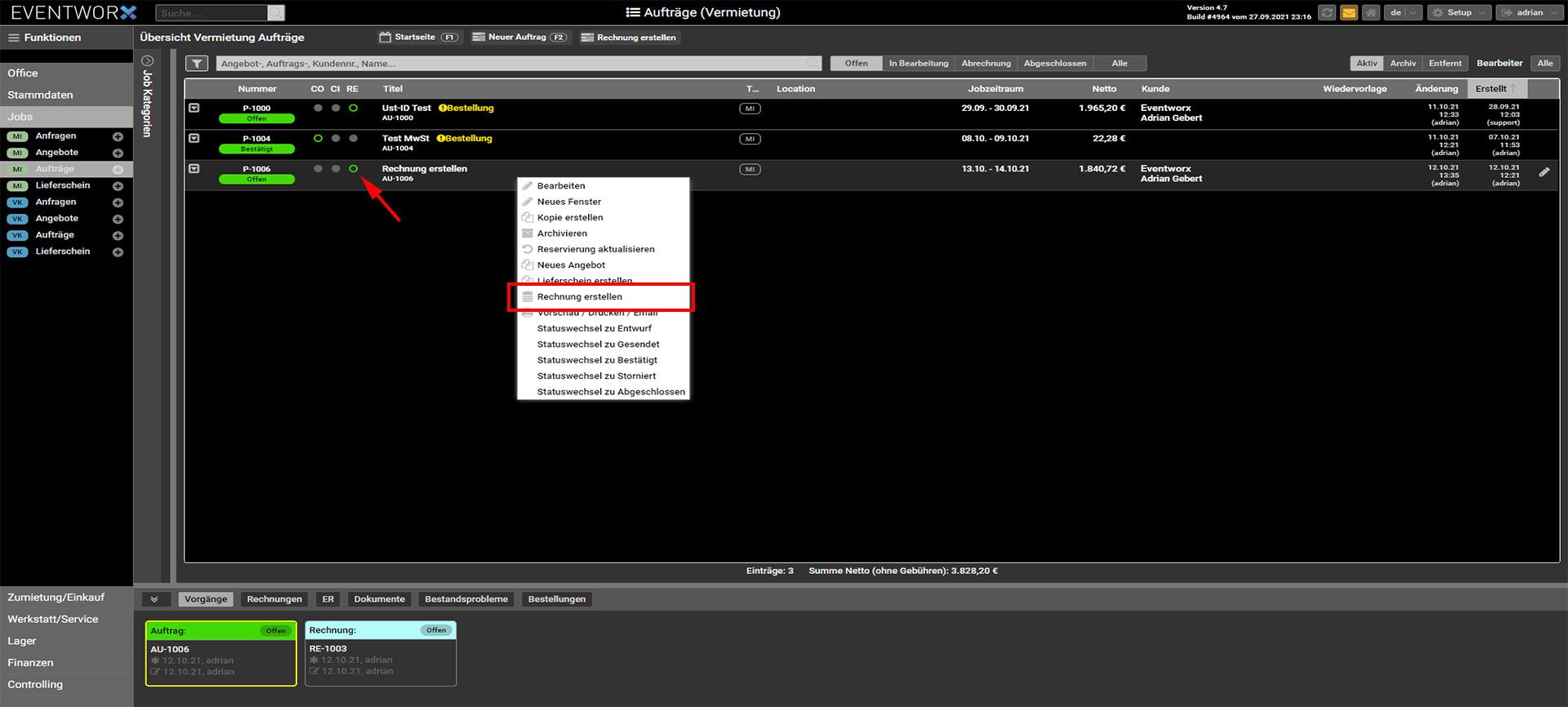
Geht dafür in die Auftragsübersicht und macht einen Rechtsklick auf ein Projekt des Kunden. Im folgenden Kontextmenü wählt Ihr jetzt Punkt Rechnung erstellen.
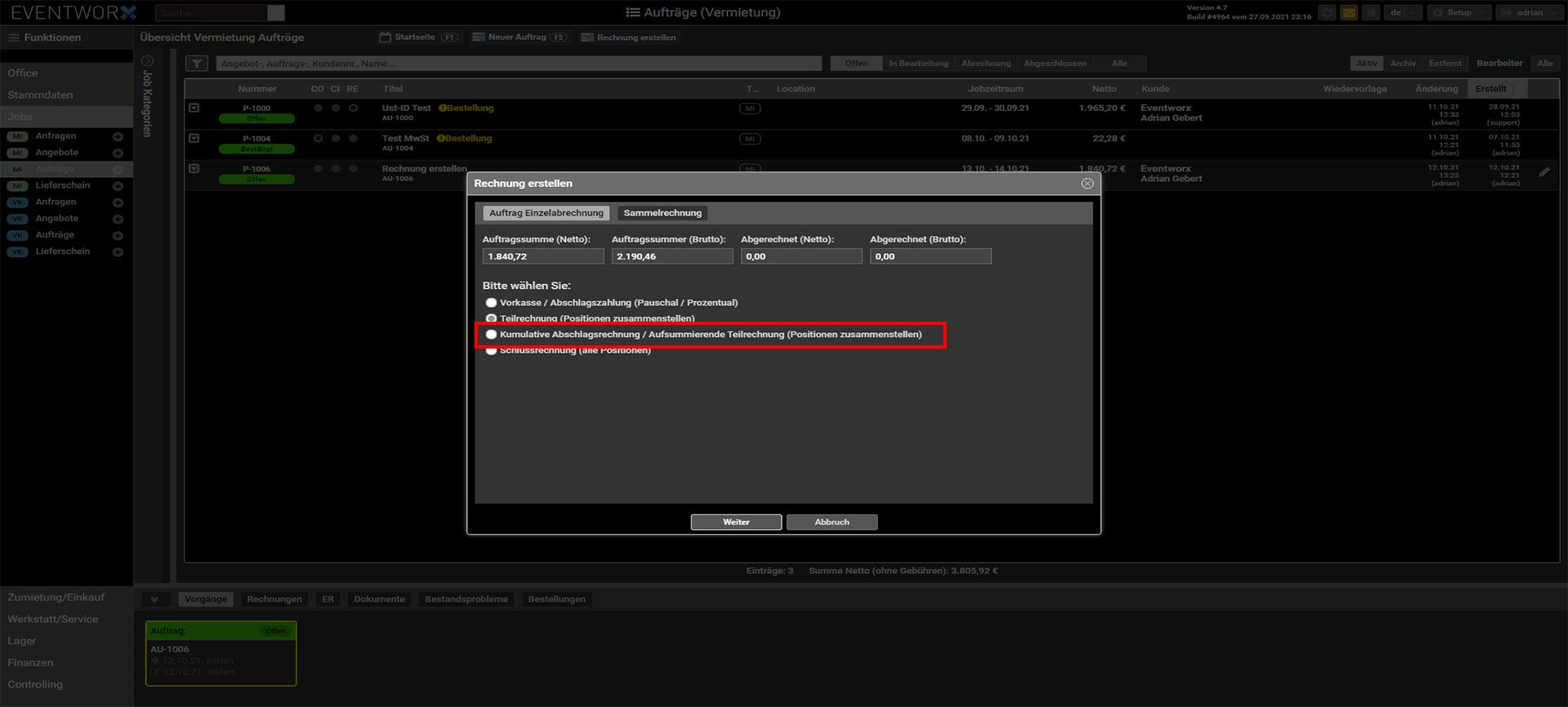
Nun öffnet sich das Rechnungs PopUp. Wählt Kumulative Abschlagsrechnung aus und drückt auf weiter.
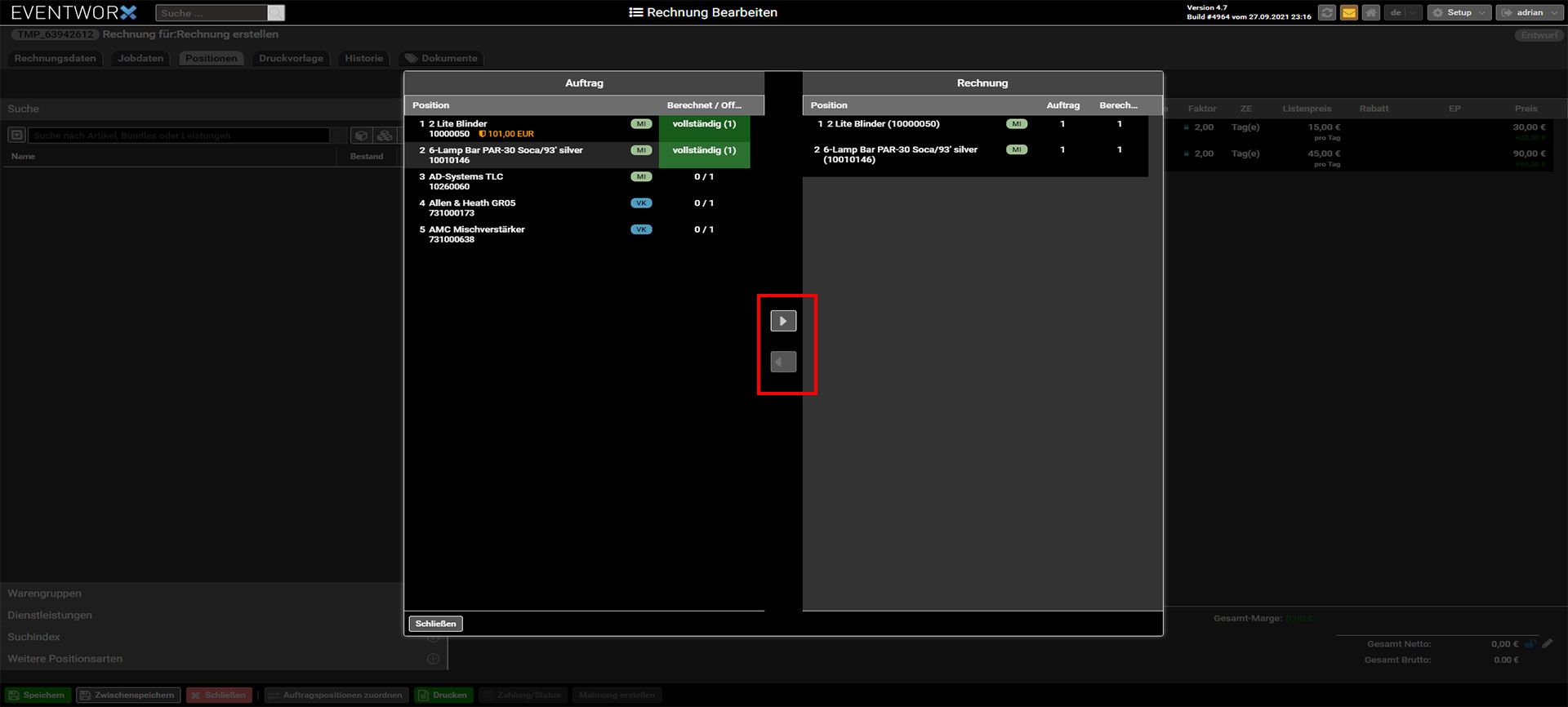
Anders als bei regulären Rechnungen, habt Ihr nun die Möglichkeit Auftragspositionen zuzuordnen die abgerechnet werden soll. Schiebt die Artikel die Ihr abrechnen wollt, auf die rechte Spalte.
Jetzt könnt Ihr wieder die Rechnungs-, Job- oder Positionsdaten anpassen. Solltet Ihr Artikel vergessen haben oder entfernen wollen, könnt Ihr diese durch den Button Auftragspositionen zuordnen nochmal ändern.
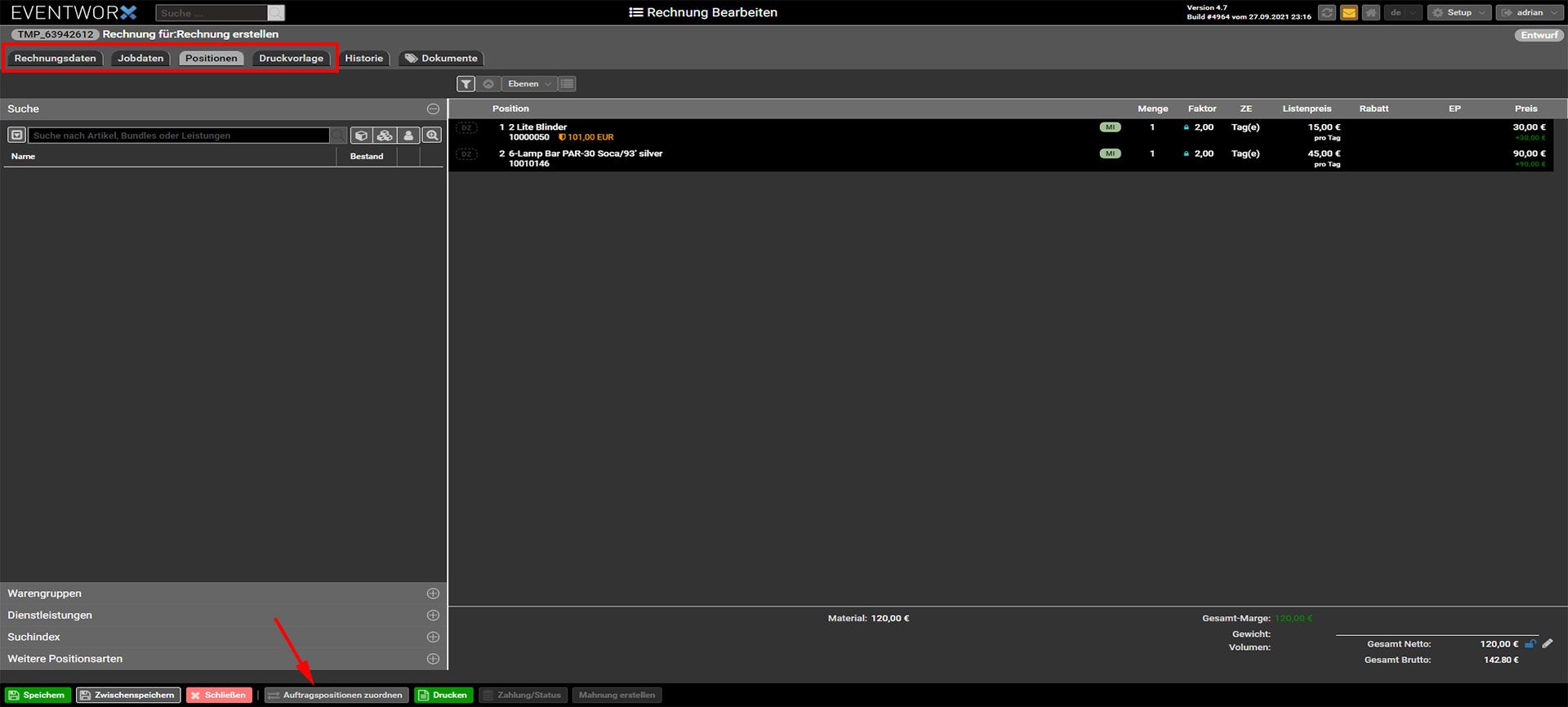
Seid ihr mit eurer Rechnung zufrieden, dann könnt ihr Sie nun gewohnt ausdrucken, versenden, runterladen oder auch einfach nur erzeugen und speichern.
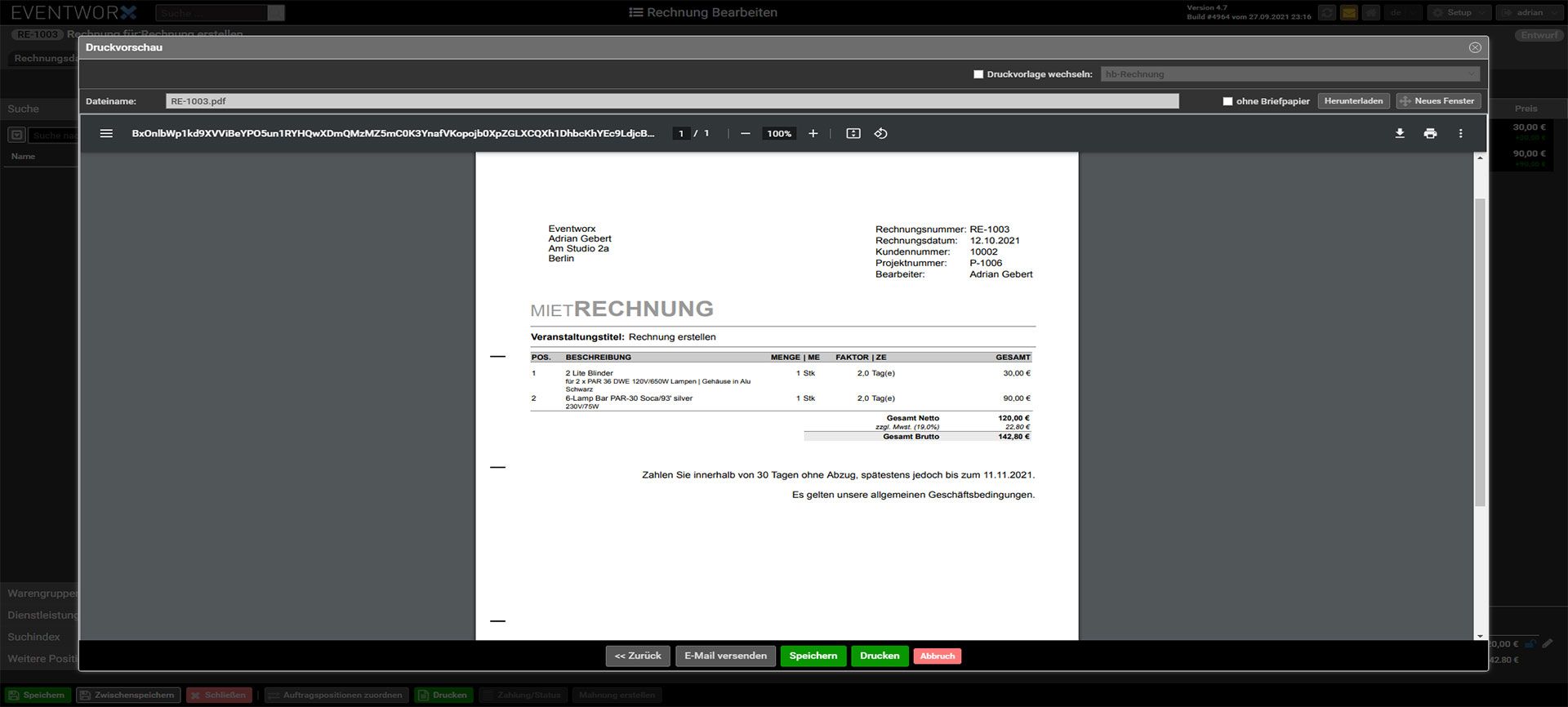
Weitere Kumulative Rechnung erstellen
In der Auftragsübersicht seht Ihr jetzt keinen voll ausgefüllten Kreis bei Rechnung, sondern nur einen Kreis mit einem grünen Ring. Das bedeutet das ein Auftrag nur teilweise Abgerechnet ist.
Zur erneuten Abrechnung erstellt wieder eine Kumulative Abschlagsrechnung und rechnet den zweiten Teil des Auftrags ab.
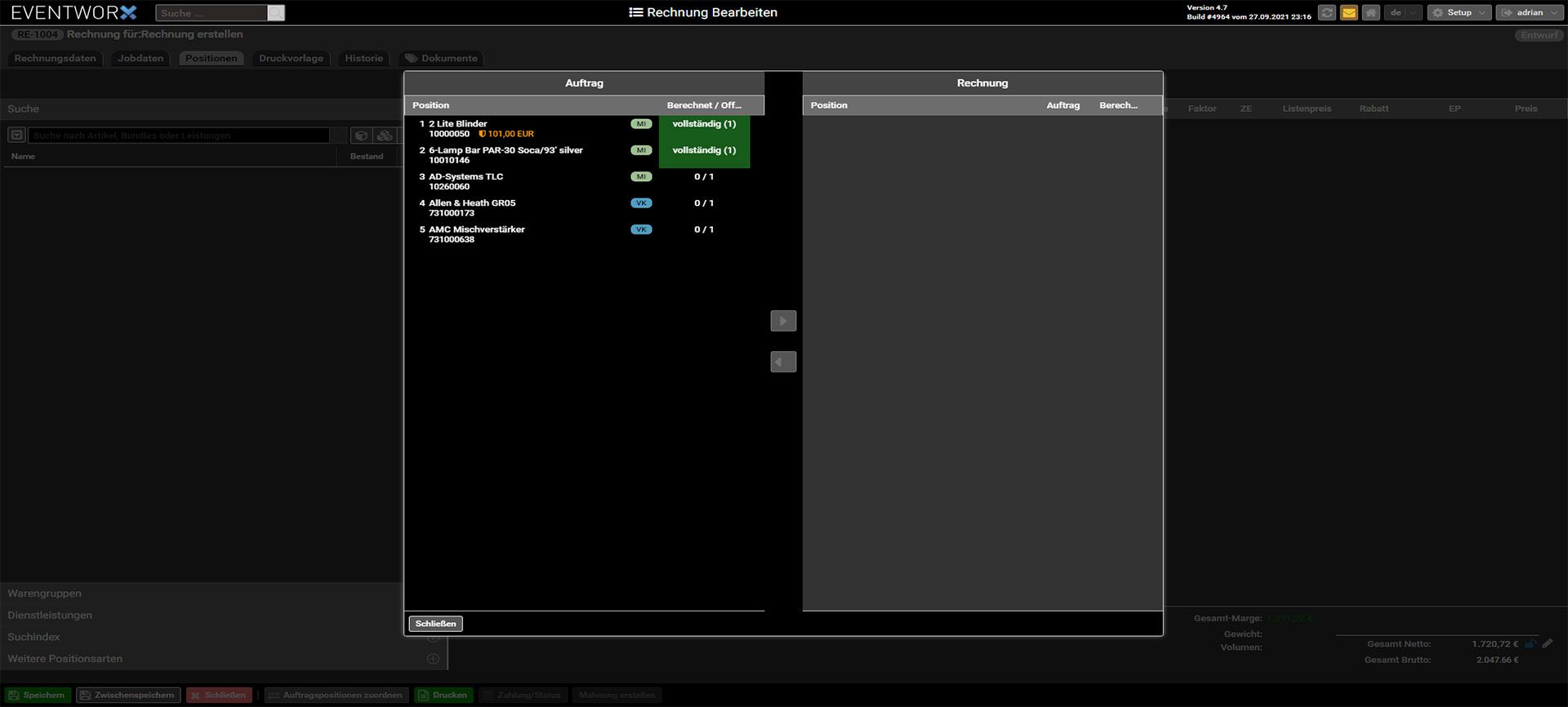
Anders als bei der ersten Kumulative Abschlagsrechnung seht Ihr jetzt was bei diesem Job schon abgerechnet wurde und Ihr könnt nun weitere Positionen zuordnen und in Rechnung stellen.
In der neuen Rechnung seht Ihr nun alle neuen Positionen und die Positionen aus den vorherigen Rechnungen. Ein Rechnungsblock unter der Tabelle verweist jetzt auf die vorherigen Rechnungen und die bereits gezahlten Beträge. Abschliessend ist darunter der aktuell noch offene Rechnungsbetrag.