
Kalender-Abonnements in Eventworx einrichten
Mit einem Kalender-Abo kannst du deine wichtigen Termine aus Eventworx ganz einfach in deinen persönlichen Kalender (z. B. Outlook, Google Calendar oder Apple Calendar) übernehmen. So hast du Aufträge ode Warenbewegungen immer im Blick, selbst unterwegs oder ohne direkte Anmeldung in Eventworx.
Beachte: Die Verbindung des Kalender Abo ist nicht bidirektional. Du kannst nur Daten aus eventworx in deinen externen Kalender übernehmen, aber nichts in eventworx anlegen.
Warum ist das praktisch?
Wenn du deine Termine außerhalb von Eventworx sehen willst, hilft dir ein Kalender-Abo enorm:
- Termine werden automatisch in deinen Kalender übernommen
- Du siehst sie in deinen Standard-Apps auf Smartphone, Tablet oder Computer
- Du kannst verschiedene Kalender parallel abonnieren
Schritt-für-Schritt Anleitung
Ein neues Abo anlegen
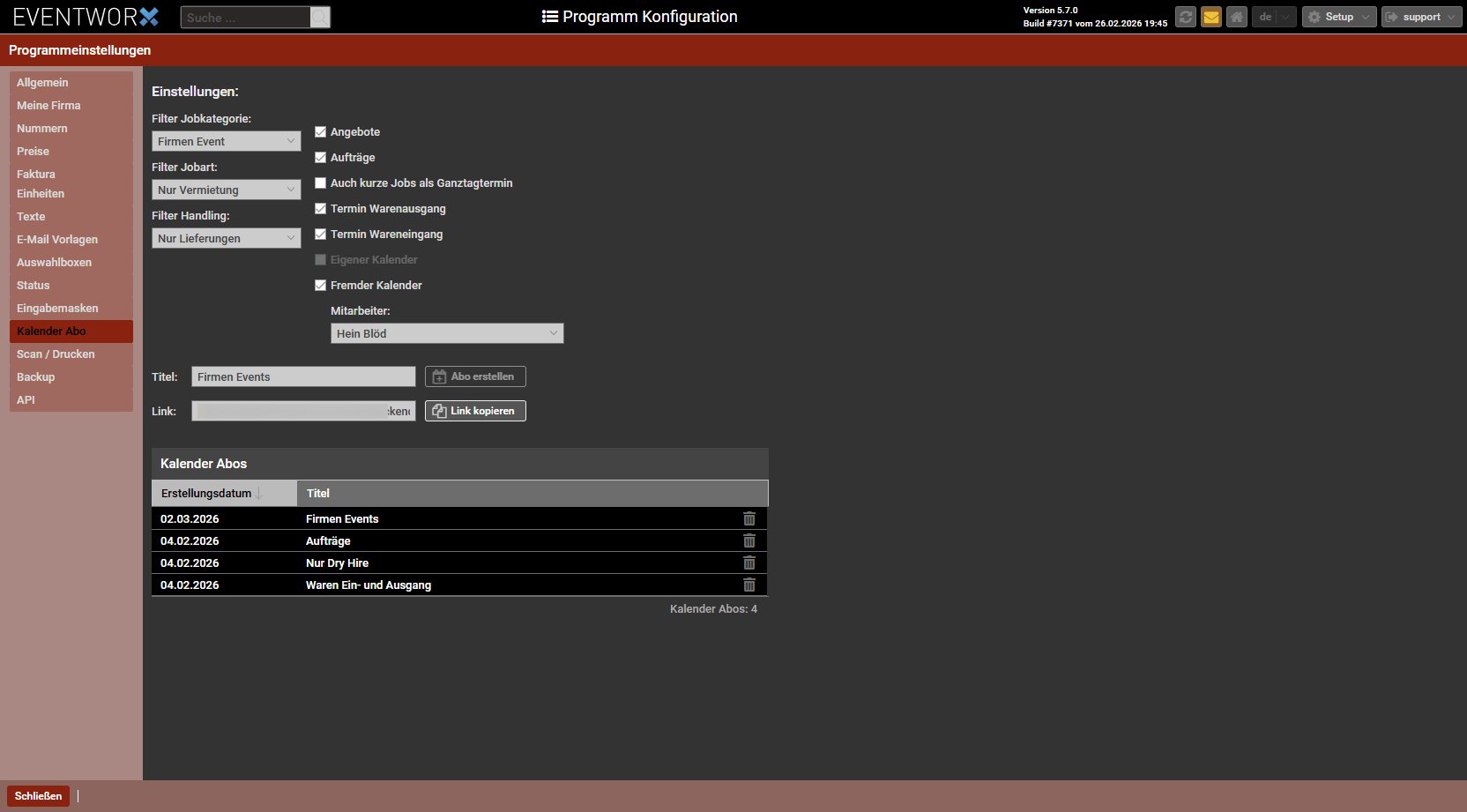
- Filter festlegen:
- Wähle unter Jobkategorie aus, welche Terminarten du in deinem Kalender sehen möchtest (z. B. nur „Aufträge“ oder auch „Angebote“).
- Du kannst weitere Filter setzen, etwa nach Jobart oder Handling.
- Anzeige-Optionen:
- Setze den Haken bei Auch kurze Jobs als Ganztagstermin, wenn auch sehr kurze Termine voll angezeigt werden sollen.
- Logistik-Termine anzeigen:
- Aktivier bei Bedarf Termin Warenausgang oder Termin Wareneingang, um auch Lagerabläufe in deinem Kalender zu sehen. (Du kannst für Dein Lager auch ein Abo nur mit den Ein- und Ausgängen machen)
- Kalender-Typ wählen:
- Du kannst auswählen, ob es ein Abo für deinen eigenen Kalender oder einen fremden Kalender von einem bestimmten Mitarbeiter sein soll.
- Titel vergeben:
- Gib deinem Abo einen sprechenden Namen, z. B. „Meine Jobs“, „Lager-Termine“ oder „Team A Termine“.
- Abo erstellen:
- Klick auf Abo erstellen, damit der Eintrag in der Liste erscheint.
Den Kalender-Link in deinen Kalender einbinden
- Klick auf Link kopieren – der ICS-Link ist nun in deiner Zwischenablage.
- Öffne deine Kalender-App (z. B. Google Calendar, Outlook oder Apple Calendar).
- Füge dort ein neues Internet-Kalender-Abonnement (oder „aus dem Web“ / „per URL“) hinzu und gib den kopierten Link ein.
Was passiert dann?
Sobald du den Link eingefügt hast, wird dein Kalender automatisch mit den Eventworx-Terminen gefüllt. Änderungen in Eventworx werden später auch in deinem Kalender aktualisiert, je nach App kann das Aktualisierungsintervall variieren (oft zwischen einigen Stunden und 24 h).
Tipps & Hinweise
✔ Sicherheit: Der Kalender-Link ist wie ein Passwort, gib ihn nicht unkontrolliert weiter.
✔ Mehrere Abos: Du kannst verschiedene Abos für unterschiedliche Zwecke erstellen, z. B. ein Abo nur für Aufträge und ein anderes für Logistik-Termine, um deinen Kalender übersichtlich zu halten.
✔ Löschen: Wenn du ein Abo nicht mehr brauchst, kannst du es jederzeit über das Löschen-Icon in der Liste entfernen. Der Link wird dann sofort ungültig.
Kurz erklärt: Was ist ein Kalender-Abo?
Ein Kalender-Abo ist ein „iCal/ICS-Feed“, den dein Kalenderprogramm regelmäßig abruft und automatisch mit neuen Eventworx-Daten aktualisiert. Damit hast du eine dynamische Verbindung zwischen Eventworx und deinen externen Kalendern.