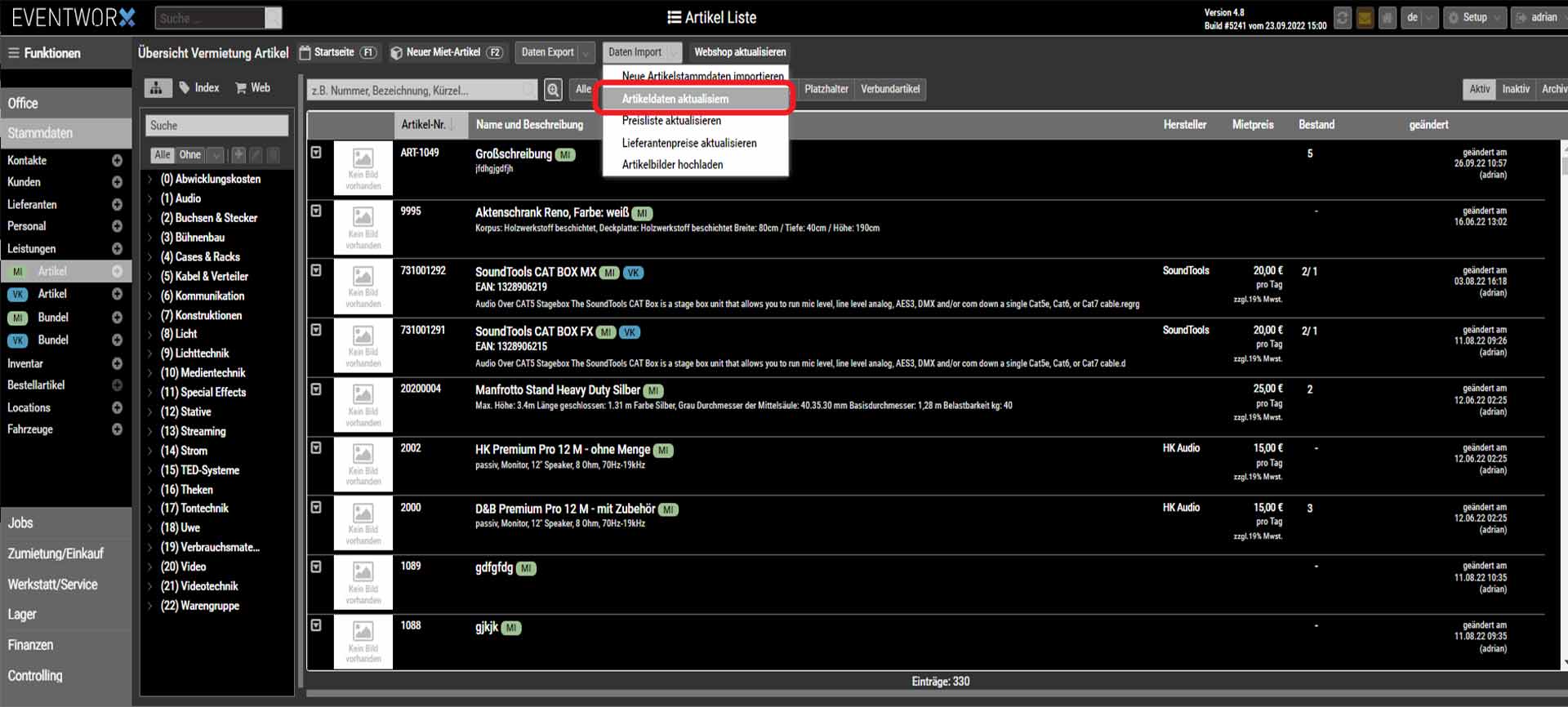
Willtst Du in einem Rutsch gleich mehrere Artikeldaten bearbeiten, so kannst Du das mit unserer Update Funktion machen.
Exportiere einfach unsere CSV-Vorlage, öffne sie in einem Tabellenbearbeitungsprogramm Deiner Wahl, passe die Daten an und speichere die Datei anschließend im .xls– oder .xlsx-Format, damit Du sie später importieren kannst.
Wichtig: Diese Funktion dient ausschließlich zur Aktualisierung der Artikel Eckdaten. Du kannst hier keine neuen Artikel anlegen oder bestehende löschen. Ebenso ist es nicht möglich, Bestände über diese Funktion zu aktualisieren.
Welche Daten kann man verändern?
Folgende Artikel Eckdaten kannst Du jetzt in einer Tabelle für mehrere Artikel bearbeiten:
- Bezeichnung (auch in EN, FR, ES, NL und IT)
- Beschreibung (auch in EN, FR, ES, NL und IT)
- Technische Beschreibung
- Kurzbezeichnung
- Hersteller
- Herstellerland
- EAN
- Gewicht
- Höhe
- Breite
- Tiefe
- Volumen
- Wirkleistung
- Scheinleistung
- Spannung
- Zolltarifnummer
- Lagerort
- Lagerplatz
- Eigentümer
- Webshop-Name
- Webshop-Beschreibung
Willst Du Deine Artikel- oder Lieferantenpreise aktualisieren, so nutze bitte die Funktion Artikelpreise oder Lieferantenpreis ex- oder importieren.
Warum kann ich den Bestand nicht über den Import ändern?
Der Artikelbestand ist eine sehr sensible Information. Damit es hier nicht zu versehentlichen Fehlern kommt, haben wir den Bestand bewusst vom Import ausgeschlossen.
- Über den Excel-Import lassen sich also keine Bestände anpassen.
- Bestandsänderungen nimmst du direkt im Artikel selbst vor.
- Größere Anpassungen, wie zum Beispiel nach einer Inventur, können ebenfalls direkt über die Inventurfunktion erfolgen.
So stellen wir sicher, dass Bestände nicht aus Versehen überschrieben werden und deine Lagerdaten jederzeit zuverlässig und korrekt bleiben.
So geht der Export:
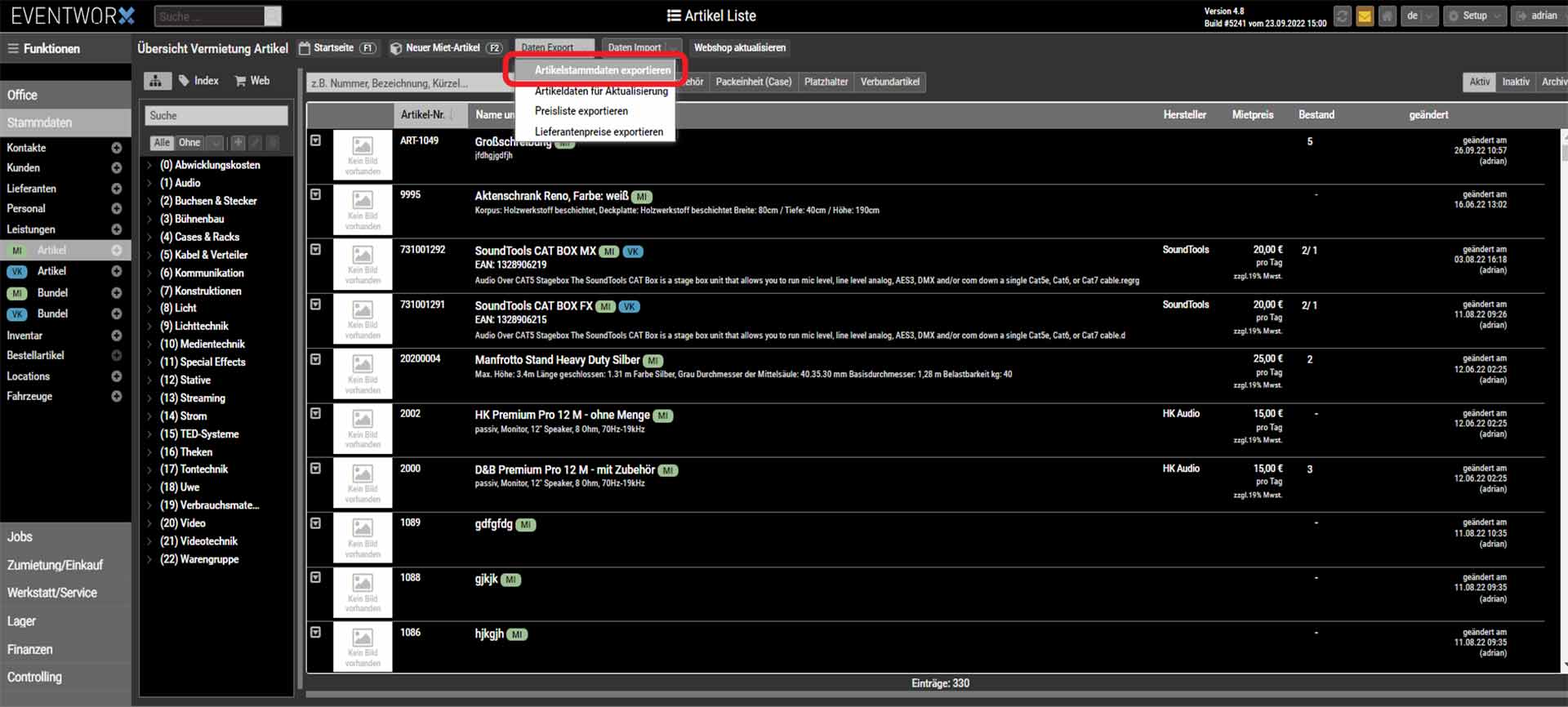
1. Datenexport aufklappen → „Artikelstammdaten exportieren“ auswählen,
2. Exportiere Dir die Vorlage und ändere deine Stammdaten.
3. Speicher die Datei als .xls/.xlsx.
Und so der Import:
1. Datenimport aufklappen → „Artikeldaten aktualisieren“ auswählen
2. Datei importieren
3. Fertig