
Über das Partnernetzwerk kannst du Material eines verbundenen Unternehmens direkt in deinen eventworx Jobs verwenden.
Du kannst freigegebene Artikel suchen, die Verfügbarkeit prüfen und das benötigte Material über die Partnerschnittstelle anfragen oder bestellen.
Welche Funktionen dir zur Verfügung stehen, hängt von den Zugriffsrechten ab, die dein Partner eingerichtet hat.
Partnerartikel im Job verwenden
Schritt 1: Job öffnen
Öffne den gewünschten Job in eventworx.
Du kannst Partnerartikel sowohl bei der Angebotserstellung als auch bei der Auftragsbearbeitung verwenden.
Wechsle in den Bereich der Materialpositionen.
Schritt 2: Partnerartikel suchen
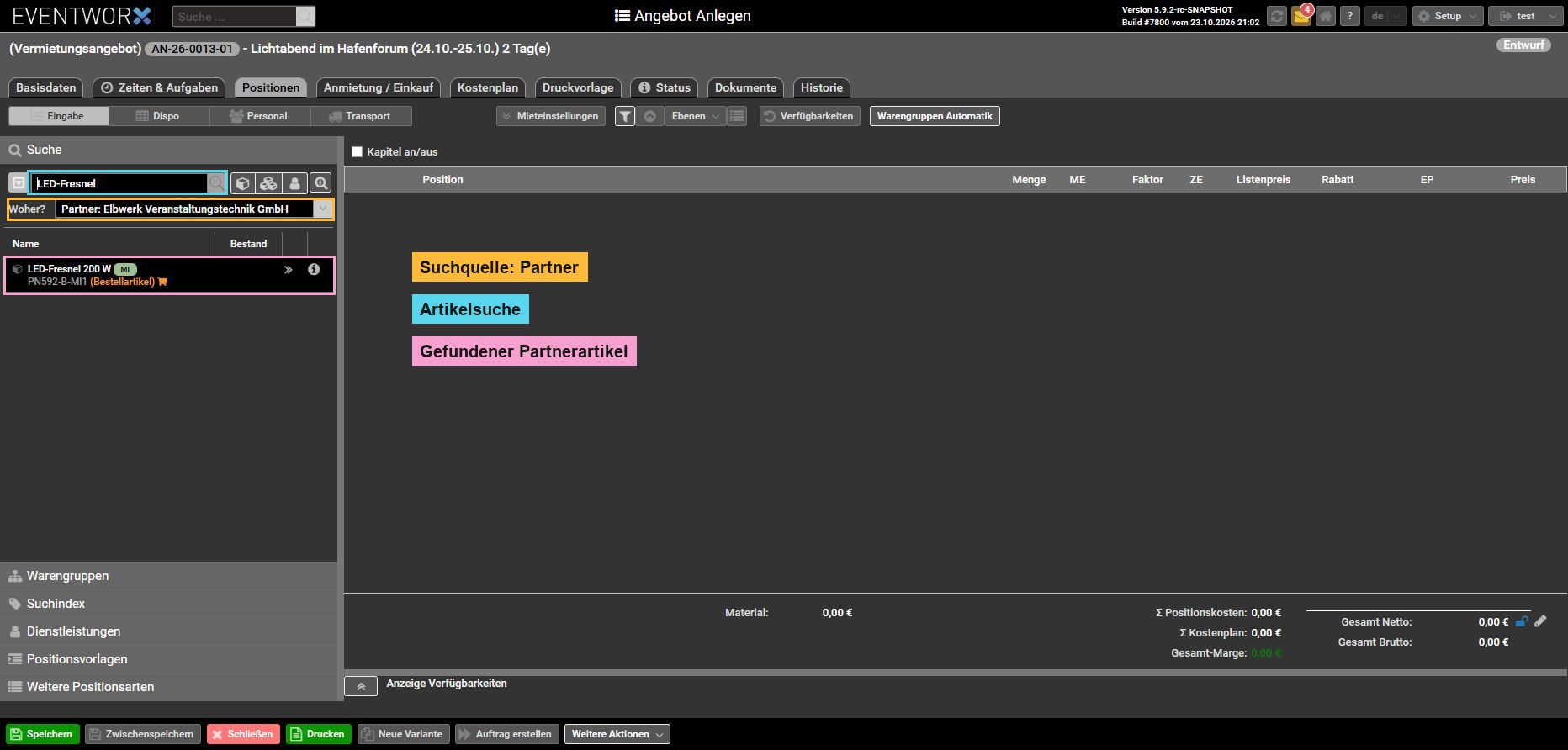
Öffne die Artikelsuche und wähle die entsprechende Partnerquelle aus.
Suche anschließend nach dem benötigten Artikel.
eventworx zeigt dir die Artikel an, die dein Partner für die Verwendung freigegeben hat.
Abhängig von den eingerichteten Zugriffsrechten kannst du auch die Verfügbarkeit des Materials einsehen.
Schritt 3: Partnerartikel auswählen
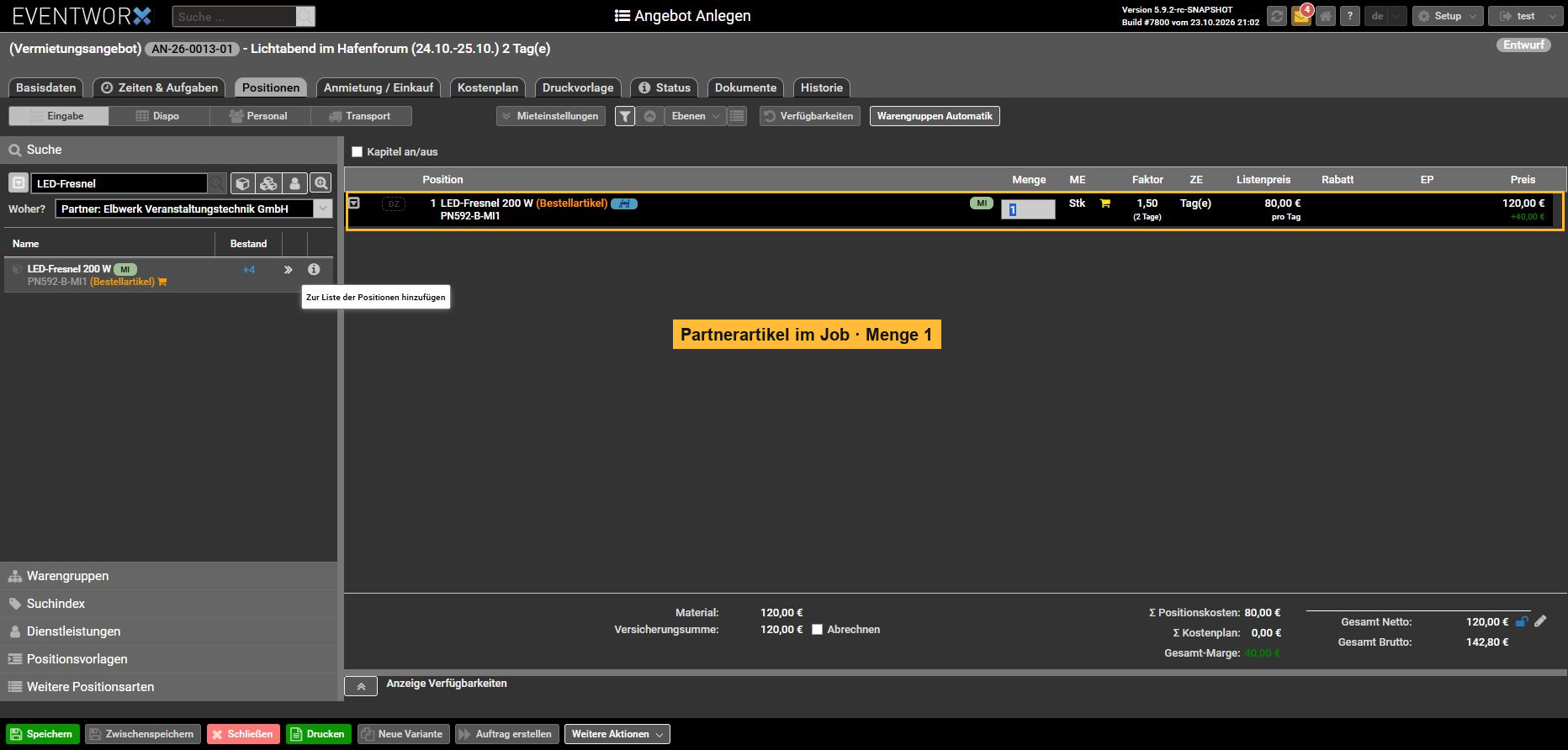
Wähle den benötigten Artikel aus.
Wenn der Artikel noch nicht mit deinen Artikelstammdaten verknüpft ist, kann eventworx eine entsprechende Zuordnung anbieten.
Dabei kannst du einen vorhandenen Artikel verwenden oder einen neuen Artikelstammsatz anlegen.
Wenn der Partnerartikel bereits synchronisiert und zugeordnet wurde, kannst du ihn direkt verwenden.
Der ausgewählte Artikel wird anschließend im Job berücksichtigt.
Material beim Partner anfragen oder bestellen
Nachdem du das gewünschte Material in deinem Job zusammengestellt hast, kannst du es über die Partnerschnittstelle an deinen Partner übertragen.
Der Ablauf richtet sich nach der Zugriffsstufe.
Zugriffsstufe 1: Verfügbarkeit prüfen
Bei Zugriffsstufe 1 kannst du die freigegebenen Verfügbarkeiten einsehen.
Eine elektronische Bestellung über die Partnerschnittstelle ist damit nicht möglich.
Die eigentliche Bestellung muss außerhalb der Schnittstelle erfolgen, beispielsweise per E-Mail oder Telefon.
Zugriffsstufe 2: Anfrage senden
Bei Zugriffsstufe 2 kannst du eine Materialanfrage über die Partnerschnittstelle übertragen.
Dein Partner erhält die Anfrage in seiner eventworx Installation und kann sie anschließend bearbeiten.
Wichtig: Eine Anfrage der Stufe 2 reserviert das Material nicht automatisch.
Der Lieferant entscheidet selbst über die weitere Bearbeitung.
Zugriffsstufe 3: Bestellung auslösen
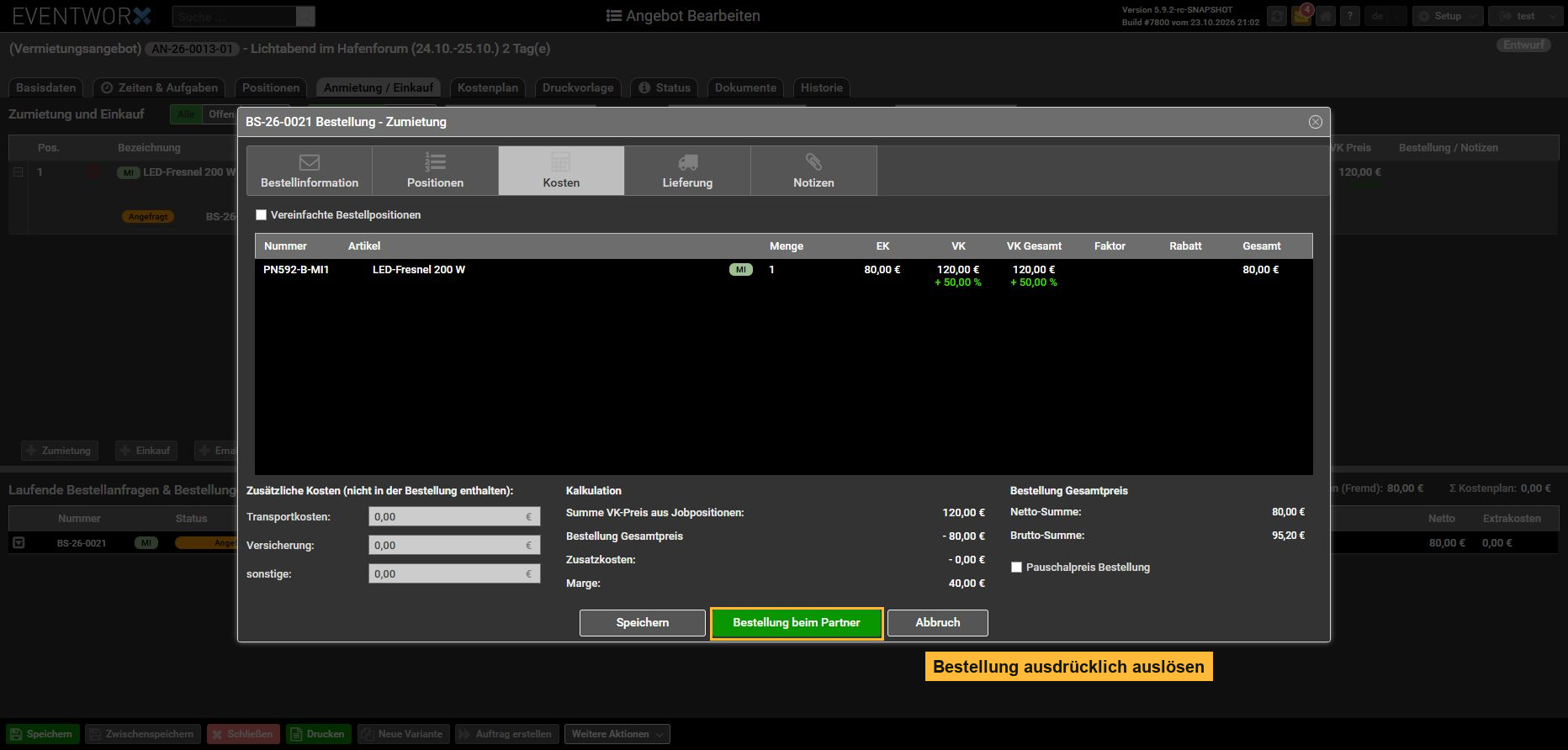
Bei Zugriffsstufe 3 kannst du eine Bestellung direkt über die Partnerschnittstelle auslösen.
Die Auswahl eines Partnerartikels im Job allein löst noch keine Bestellung oder Reservierung aus.
Erst wenn du die Bestellung tatsächlich überträgst, wird beim Partner automatisch der entsprechende Vorgang angelegt und das Material reserviert.
So können beide Unternehmen mit den übertragenen Bestellinformationen weiterarbeiten.
Nach dem Übertragen der Bestellung
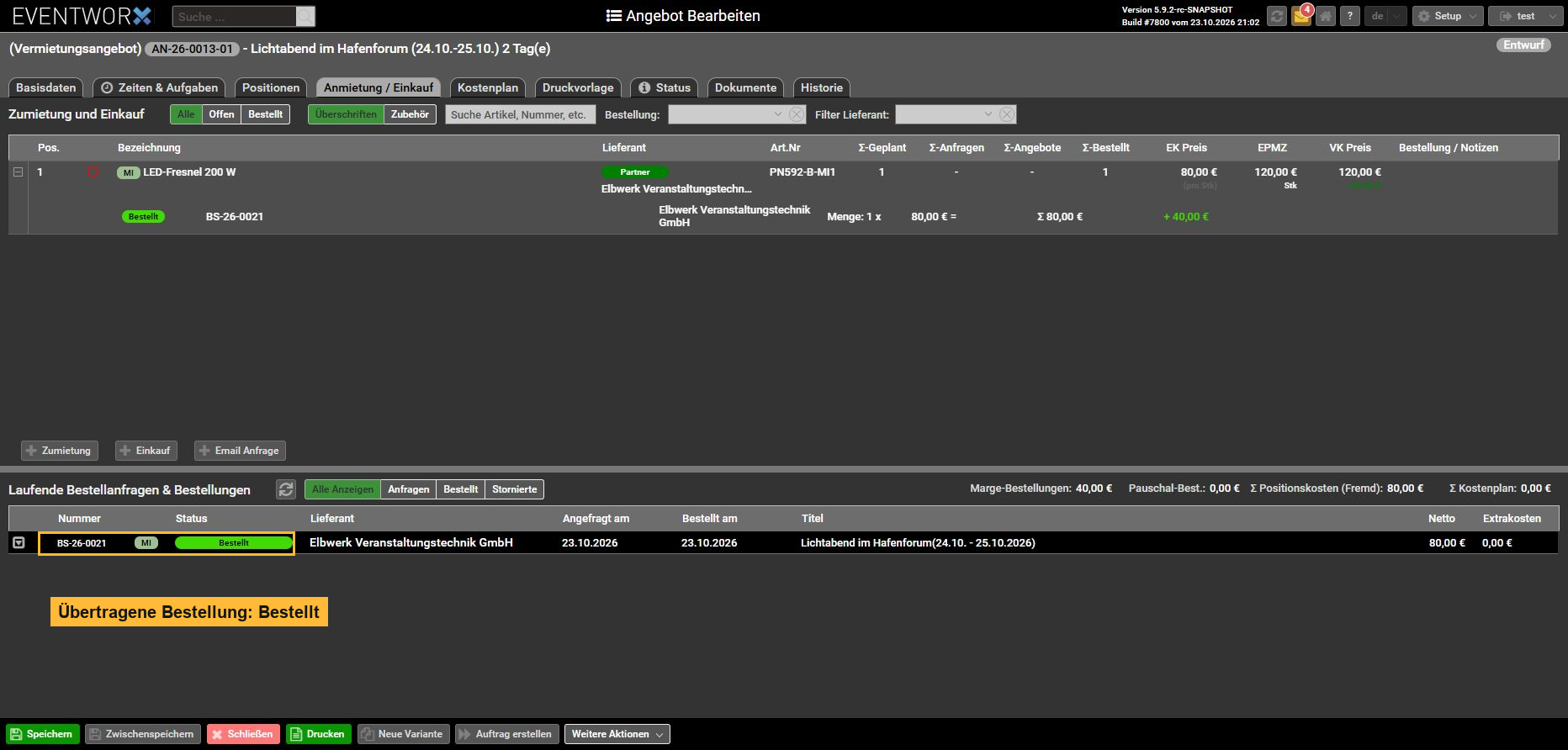
Nach dem Auslösen der Bestellung wird der Vorgang über die Partnerverbindung an das andere Unternehmen übertragen.
Der Lieferant erhält die zugehörigen Informationen in seiner eventworx Installation.
Abhängig von der Zugriffsstufe handelt es sich um eine Anfrage zur manuellen Bearbeitung oder um einen automatisch erzeugten Vorgang.
Prüfe nach dem Übertragen den Status deiner Bestellung.
Wenn der Partner das bestellte Material nicht bereitstellen kann oder einen Vorgang storniert, kann eine Meldung über ein Bestandsproblem erscheinen.
Häufige Fragen
Warum finde ich einen bestimmten Partnerartikel nicht?
Prüfe, ob der Artikel von deinem Partner freigegeben wurde und ob du die richtige Partnerquelle ausgewählt hast.
Warum kann ich keine Bestellung auslösen?
Kontrolliere die Zugriffsstufe, die dein Partner für dich eingerichtet hat.
Mit Stufe 1 kannst du lediglich die Verfügbarkeit prüfen. Für elektronische Anfragen oder Bestellungen benötigst du die entsprechenden Berechtigungen.
Ist mein Material bereits reserviert, sobald ich es in den Job aufnehme?
Nein. Bei Zugriffsstufe 3 muss die Bestellung ausdrücklich ausgelöst werden, damit der entsprechende Vorgang beim Partner entsteht.
Weiterführende Anleitungen
Partnerartikel freigeben und synchronisieren: https://theta.enymserver.de/bibliothek/partnerartikel-freigeben-und-synchronisieren/
Partnerbestellungen bearbeiten und stornieren: https://theta.enymserver.de/bibliothek/partnerbestellungen-bearbeiten-und-stornieren/
Partnernetzwerk einrichten und verbinden: https://theta.enymserver.de/bibliothek/partnernetzwerk-in-eventworx-einrichten-und-verbinden/
Partnernetzwerk: Übersicht: https://theta.enymserver.de/bibliothek/das-partnernetzwerk-in-eventworx/