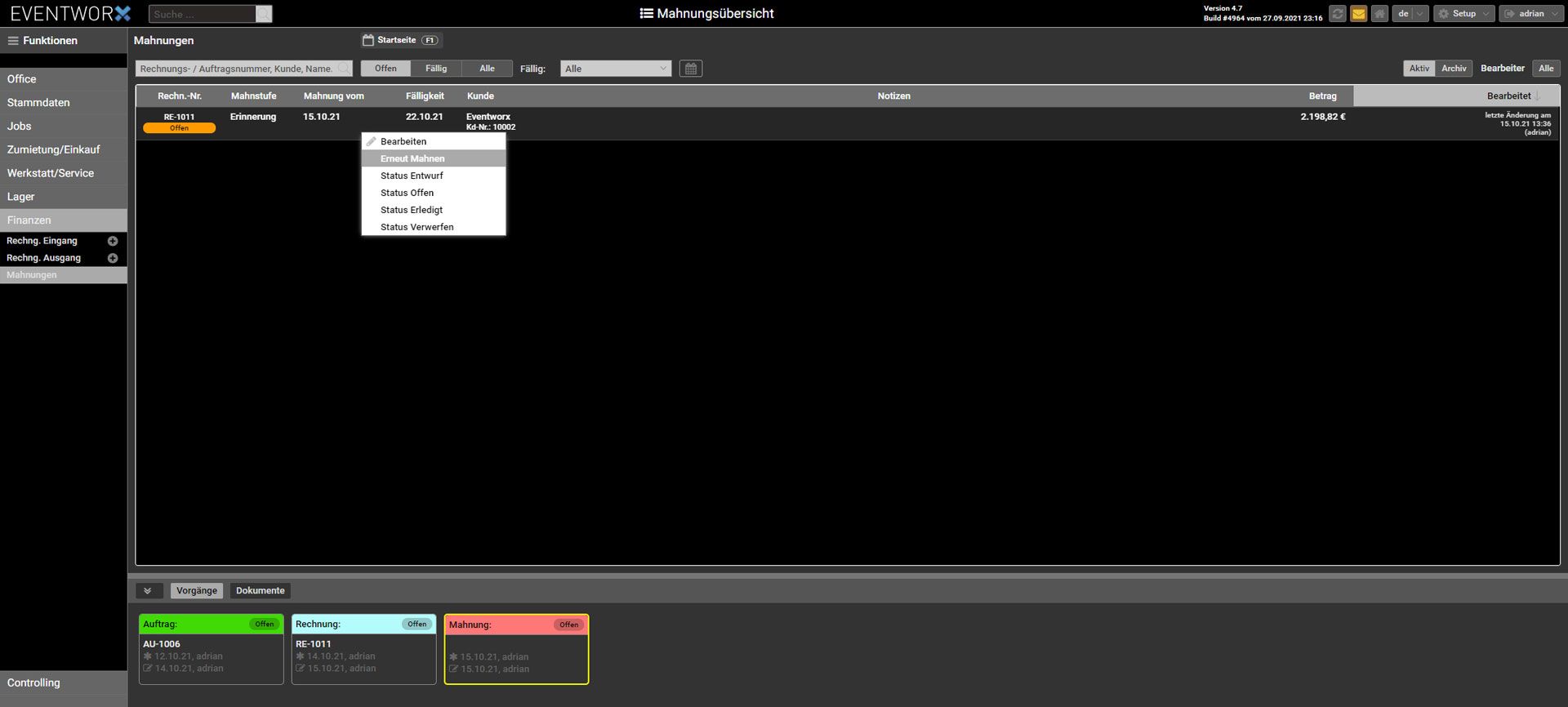
Der Mahnlauf erfolgt in 4 Stufen. Beim ersten Mal könnt Ihr dem Kunden eine Erinnerung zusenden oder direkt auf die erste Mahnstufe springen. Nach dem Start des Mahnlaufes wird die aktuelle Stufe auf die jeweils nächste Stufe gehoben.
Grundlegende Einstellungen
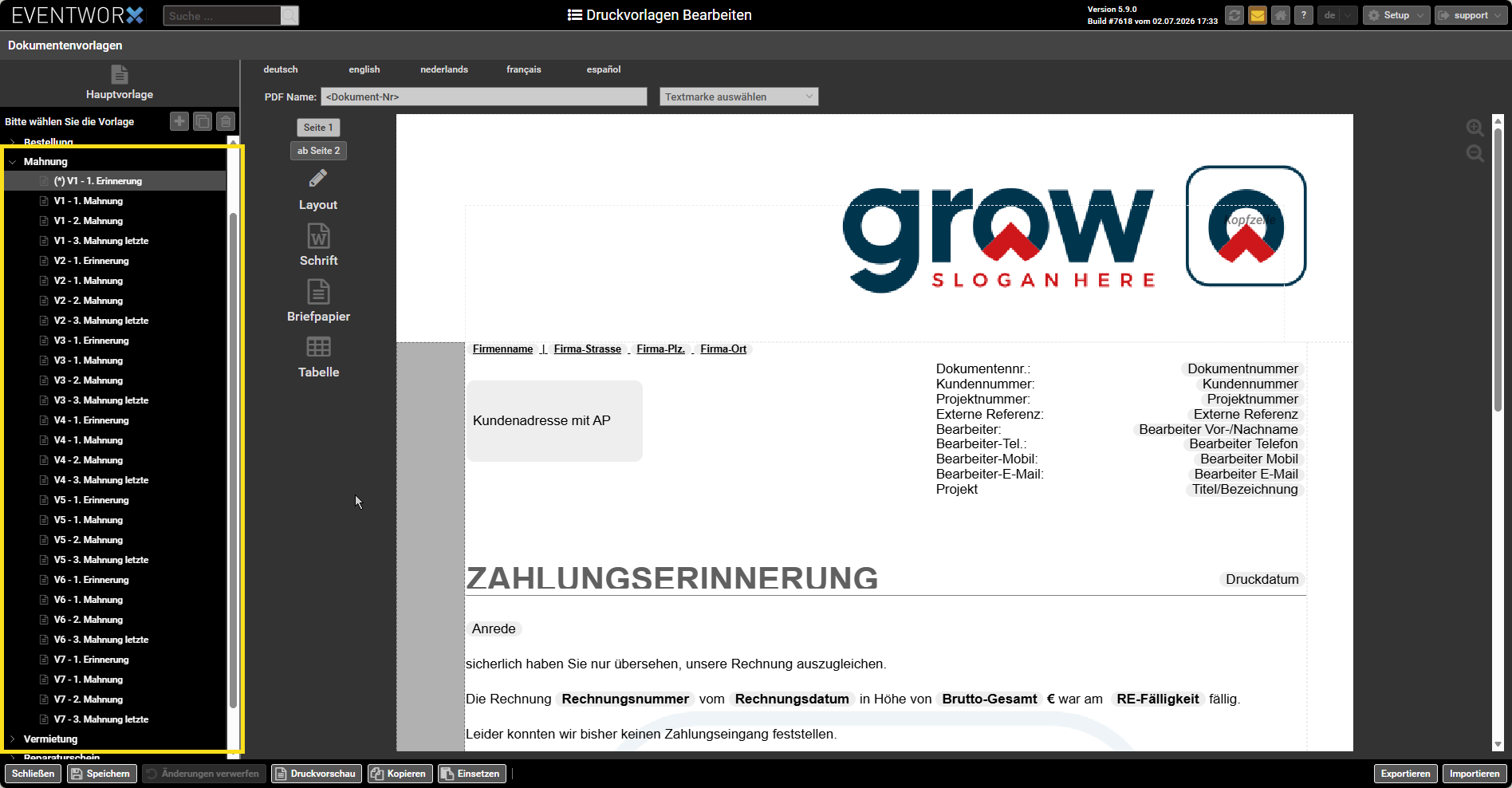
Zunächst solltest Du prüfen, welche Druckvorlage Du verwenden möchtest und ob noch Anpassungen an den vorhandenen Vorlagen erforderlich sind.
Die entsprechenden Einstellungen findest Du unter: Setup –> Druckvorlagen –> Mahnungen
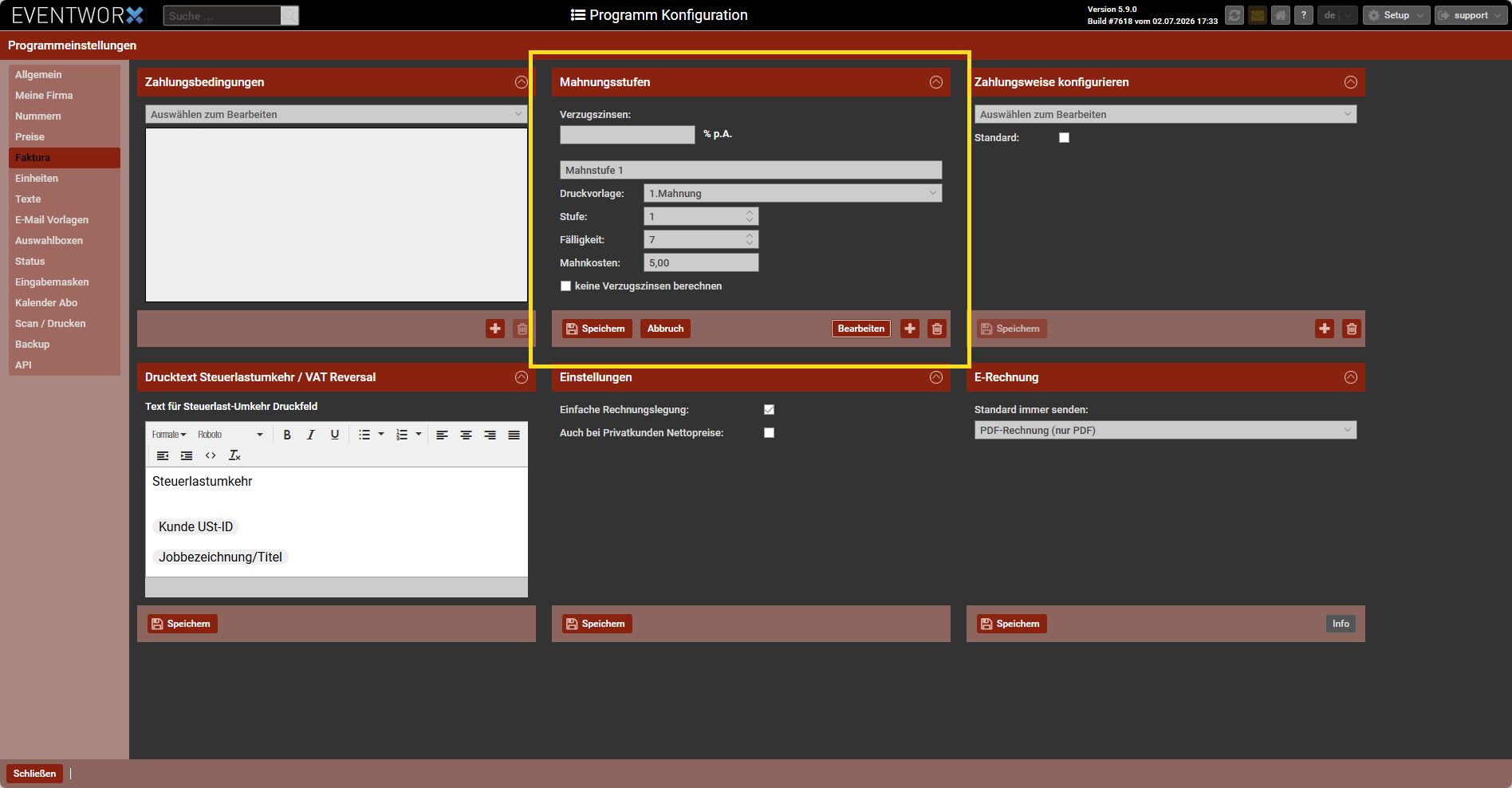
Anschließend kannst Du den Mahnlauf unter Setup –> Programmeinstellungen –> Faktura konfigurieren.
Im Reiter Mahnungsstufen legst Du die jeweiligen Bedingungen für jede Mahnstufe fest. Dort kannst Du unter anderem die zu verwendende Druckvorlage auswählen, bestehende Mahnstufen bearbeiten oder neue Mahnstufen anlegen.
Wähle dazu die gewünschte Mahnstufe aus und klicke auf Bearbeiten. Anschließend kannst Du die zugehörige Druckvorlage ändern, die Fälligkeitstage festlegen sowie zusätzliche Mahngebühren und Verzugszinsen hinterlegen.
Mahnlauf beginnen
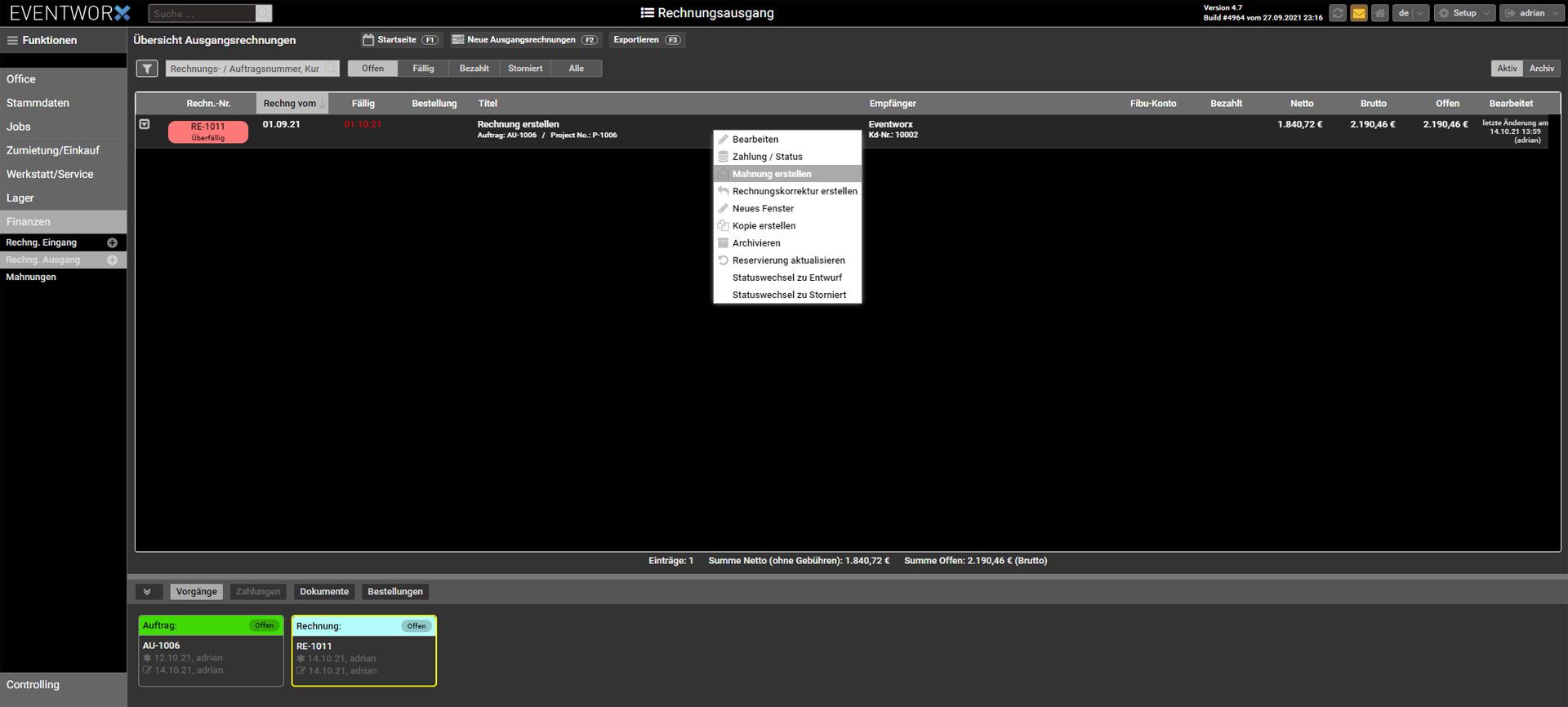
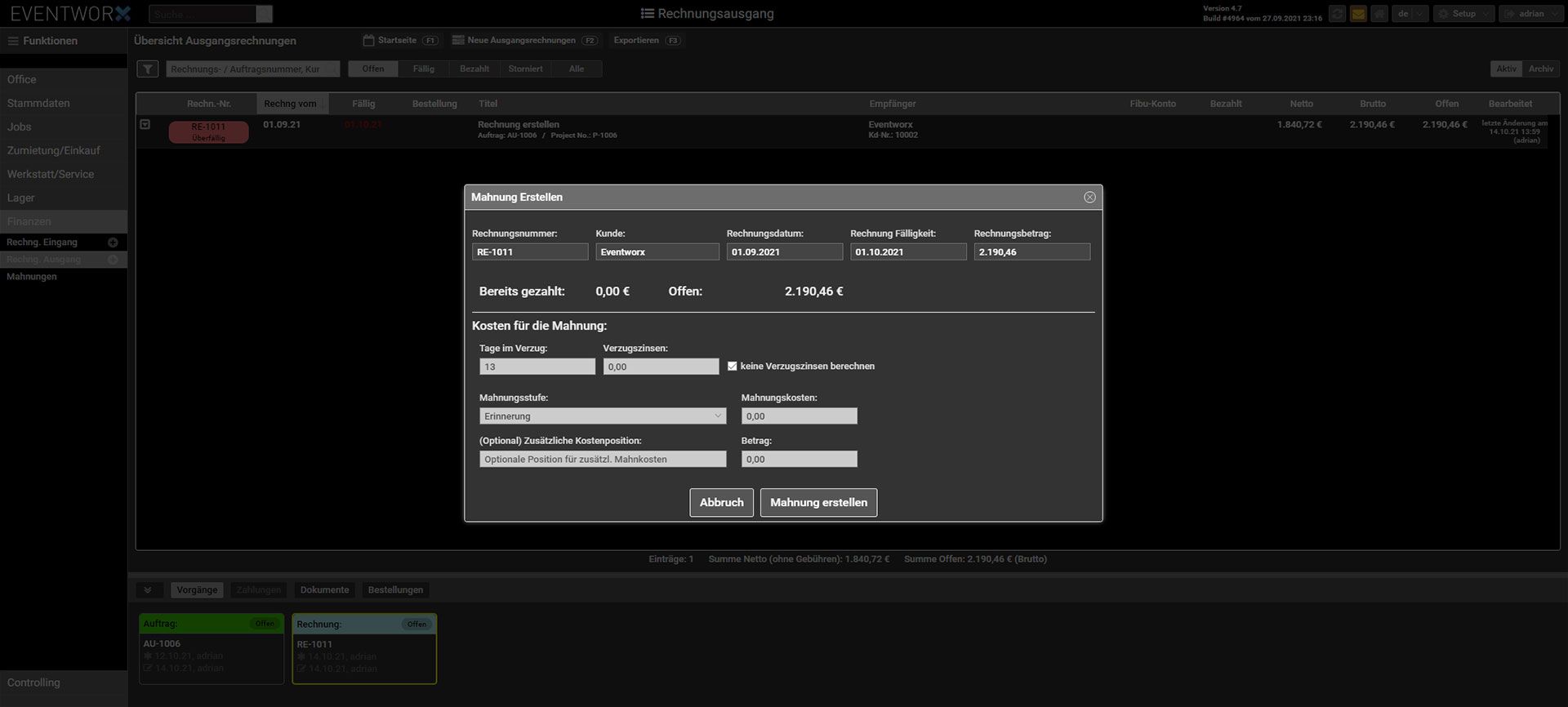
Sollte eine Rechnung nicht zum vereinbarten Fälligkeitsdatum bezahlt sein, wird diese Rechnung automatisch als Überfällig markiert. Wenn Ihr den Kunden an die offene Rechnung erinnern wollt, macht einen Rechtsklick auf die offene Rechnung und wählt Mahnung erstellen.
Im folgenden PopUp könnt Ihr nun die Kosten für die Mahnung eingeben. Solltet Ihr Sie schon in den Programmeinstellungen eingestellt haben, so werden die automatisch eingefügt. Wählt die Mahnstufe aus, mit der Ihr beginnen wollt und optional könnt Ihr noch weitere Kosten hinzufügen.
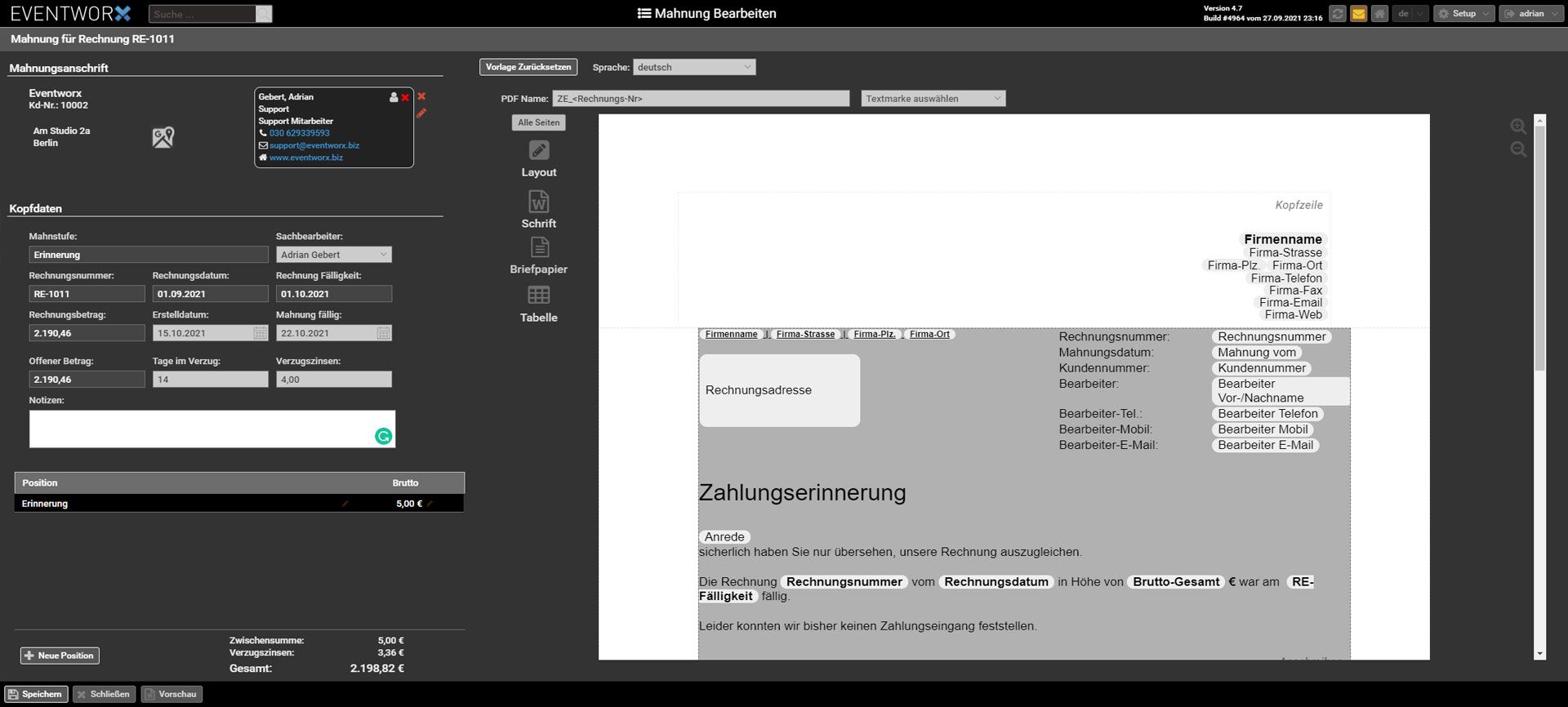
Im folgenden Fenster könnt Ihr jetzt noch Notizen und weitere Positionen mit Kosten für die Mahnung hinzufügen. Denkt daran, die dazugehörigen Textbausteine in eurem Druckdokument einzustellen, damit Sie auf eurem Ausdruck drin sind.
Anschließend klickt Ihr auf Vorschau, prüft euer Dokument und könnt es, wie gewöhnt, versenden, drucken oder einfach herunterladen.


Details
Eure reguläre Rechnung findet Ihr weiterhin im Rechnungsausgang mit einem Hinweis zur Mahnung. Die Mahnungen erscheinen jedoch im Mahnungsbereich, von dort aus habt Ihr auch die Möglichkeit den Kunden erneut zu mahnen. Beim erneuten Mahnen wechselt die Mahnstufe automatisch in die nächste Stufe.