
Skip to content

Deine schnelle Job Übersicht

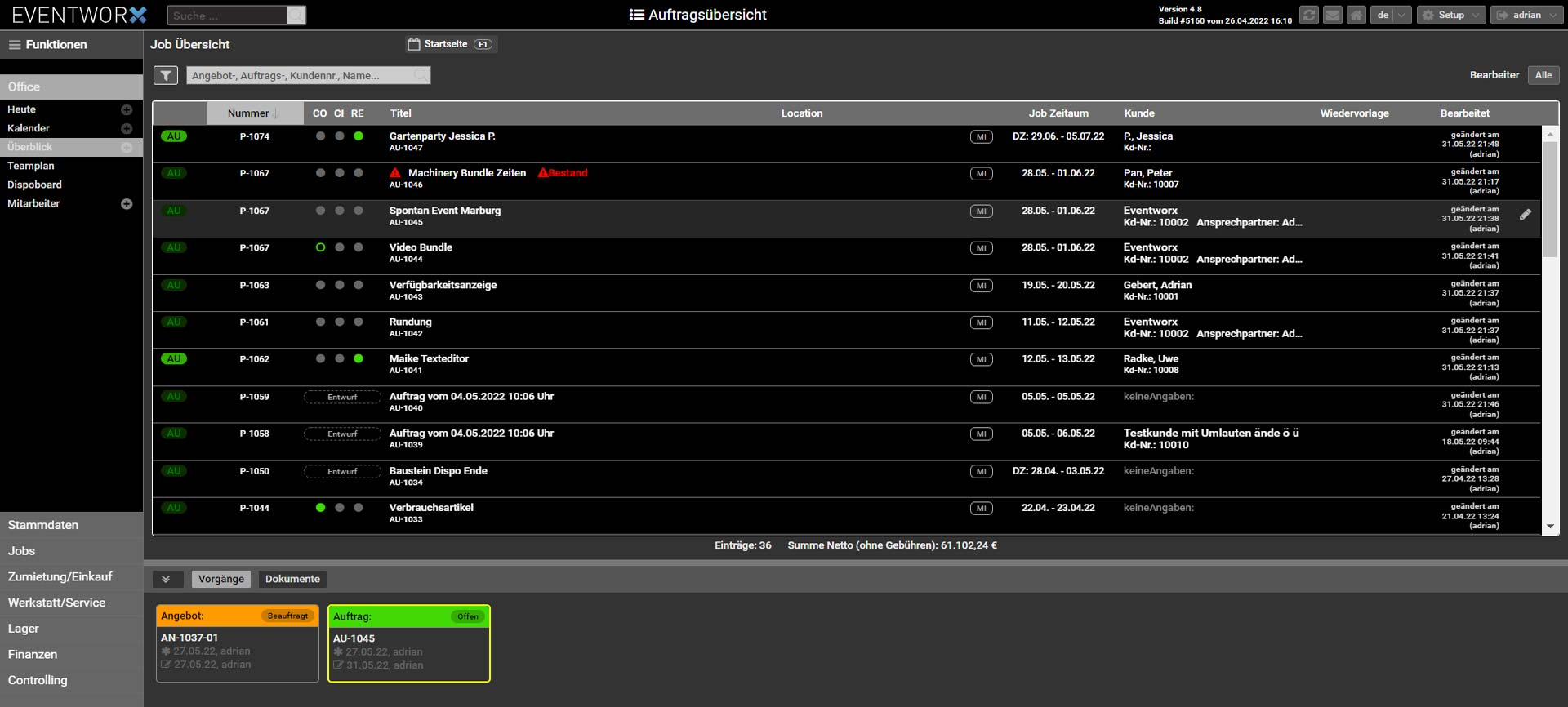
Unter Überblick, hast du eine schnelle Übersicht zu all Deine Jobs. Job Überblick Du kannst Deine Angebote in orange und Aufträge in grün auf den ersten Blick erkennen und anhand…

Unter Überblick, hast du eine schnelle Übersicht zu all Deine Jobs.

Job Überblick

Du kannst Deine Angebote in orange und Aufträge in grün auf den ersten Blick erkennen und anhand der Symbole für CO (Checkout), CI (Checkin) oder RE (Abrechnung erstellt) den Status erkennen. Mit einem Klick bist Du direkt in den Jobs, um diese zu bearbeiten.
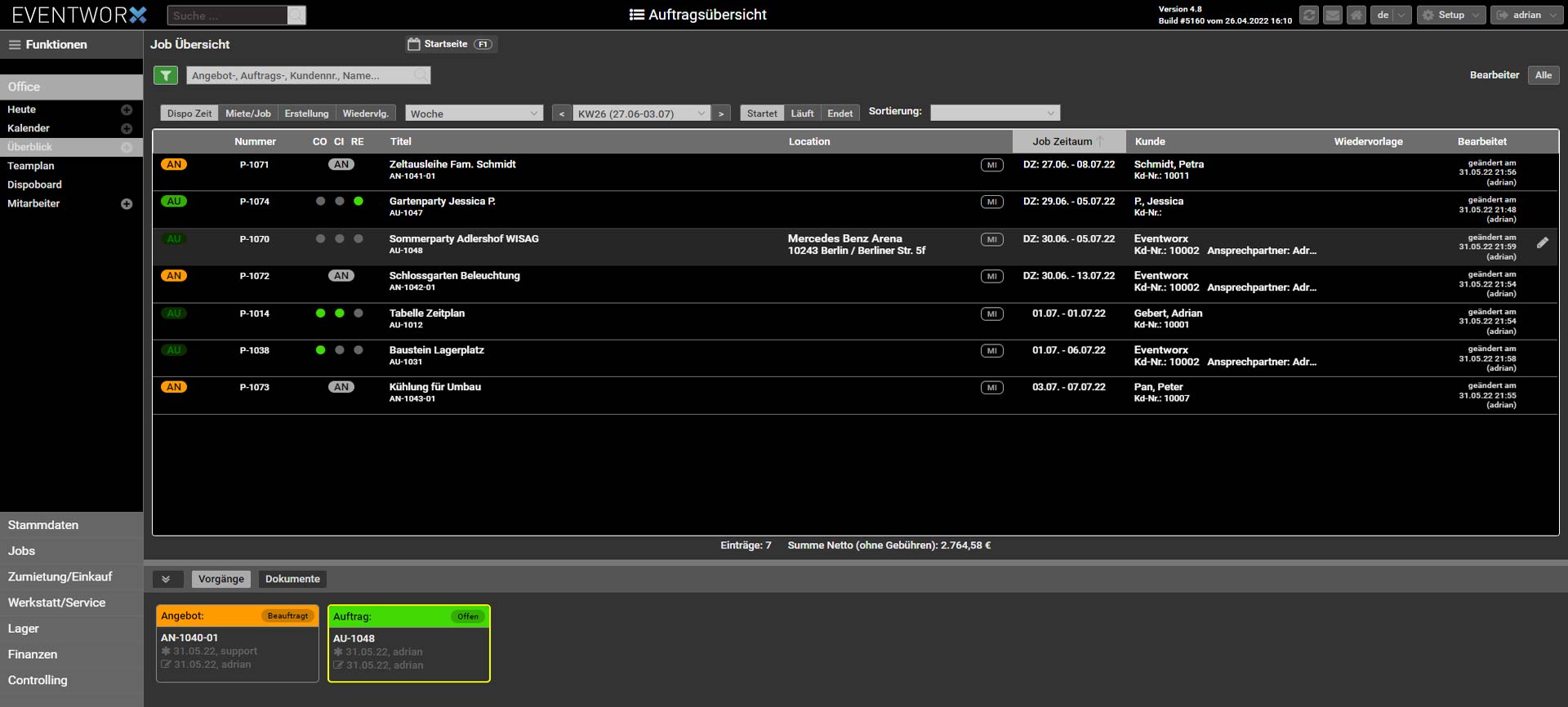
Neben der Eingabe zur schnellen Suche nach Jobs, kannst Du auch nach Zeiten filtern. So kannst Du Dir zum Beispiel die Angebote/Aufträge aus dem aktuellen Jahr, Monat oder der Woche anzeigen lassen.
In diesem Artikel
Artikelanfang

    Was bedeuten CO, CI und RE in der Jobübersicht?

    CO, CI und RE zeigen dir in der Jobübersicht den Fortschritt von Warenausgabe, Warenrücknahme und Abrechnung. Erfahre, was die Statusanzeigen bedeuten.

    Textvorlagen für Briefe in eventworx verwenden

    Speichere häufig verwendete Brieftexte als Textvorlage und nutze sie für weitere Briefe. Den Text kannst du für jeden Empfänger anpassen.

    Mitarbeiter im Office filtern

    Finde Mitarbeiter in der Office-Übersicht. Nutze die Namenssuche, Personen- und Statusfilter und öffne Kontakte zur Bearbeitung.

    Jobaktionen per Rechtsklick in der Office-Übersicht

    Öffne das Kontextmenü eines Jobs und rufe Bearbeitung, Dokumenterstellung oder Statusänderungen direkt aus der Office-Übersicht auf.

    Eventworx Support Verfasst von
    An den Anfang scrollen
    No results found...