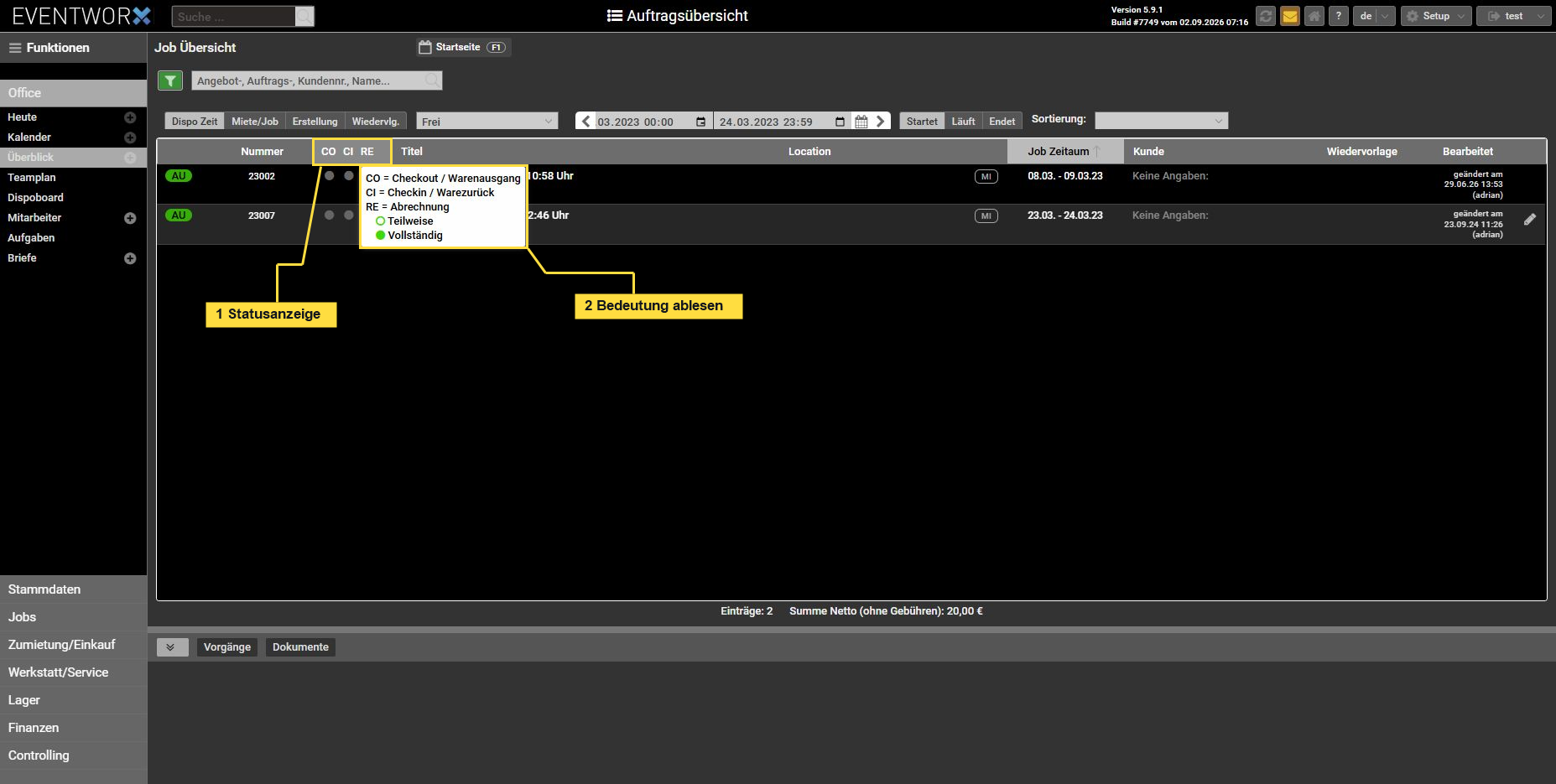
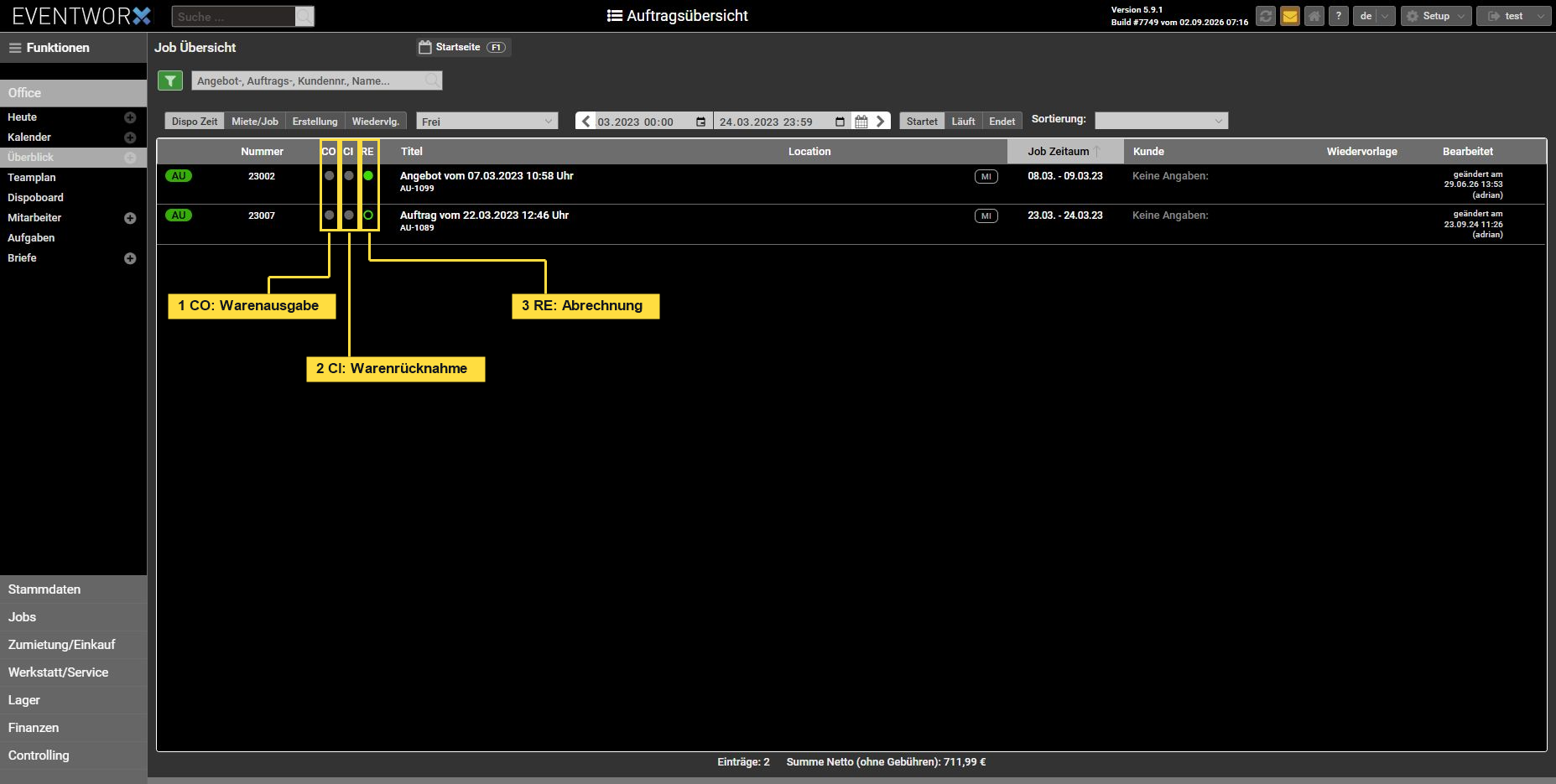
In der Jobübersicht unter Office → Überblick zeigen dir die Symbole CO, CI und RE auf einen Blick, wie weit die Warenausgabe, Warenrücknahme und Abrechnung eines Auftrags fortgeschritten sind.
Bedeutung der Abkürzungen
| Kürzel | Bedeutung | Beschreibung |
|---|---|---|
| CO | Checkout | Zeigt den Fortschritt der Warenausgabe an. |
| CI | Checkin | Zeigt den Fortschritt der Warenrücknahme an. |
| RE | Abrechnung | Zeigt an, in welchem Umfang die Auftragssumme bereits abgerechnet wurde. |
Was bedeuten „teilweise“ und „vollständig“?
Die Statusanzeigen unterscheiden zwischen teilweise und vollständig erledigten Vorgängen. Die Erklärung der Symbole kannst du direkt in der Jobübersicht einblenden.
Teilweise: Ein Teil der Ware wurde ausgegeben beziehungsweise zurückgenommen oder ein Teil der Auftragssumme wurde abgerechnet.
Vollständig: Die Warenausgabe beziehungsweise Warenrücknahme ist abgeschlossen oder die gesamte Auftragssumme wurde abgerechnet.
Checkout (CO)
Hast du zunächst nur einen Teil der Ware ausgegeben, zum Beispiel über einen Teillieferschein, wird der Checkout als teilweise angezeigt.
Sobald die gesamte für die Ausgabe vorgesehene Ware ausgecheckt wurde, zeigt eventworx den Checkout als vollständig an.
Checkin (CI)
Hast du bereits einen Teil der ausgegebenen Ware zurückgenommen, während noch Rücknahmen offen sind, ist der Checkin teilweise abgeschlossen.
Ist die Warenrücknahme abgeschlossen, zeigt eventworx den Checkin als vollständig an.
Abrechnung (RE)
Die Anzeige RE bezieht sich auf die abgerechnete Auftragssumme. Sie zeigt den Abrechnungsfortschritt, nicht den Zahlungseingang.
Beispiel: Bei einem Auftrag über 5.000 € rechnest du zunächst 2.000 € ab. Die Abrechnung ist damit teilweise erfolgt.
Sobald insgesamt 5.000 € abgerechnet wurden, zeigt eventworx die Abrechnung als vollständig an.
Wo findest du die Anzeigen?
Öffne Office → Überblick.
Suche den gewünschten Auftrag.
In den Spalten CO, CI und RE erkennst du den jeweiligen Fortschritt.
Bewege die Maus über die Anzeige, um die Erklärung der Symbole einzublenden.