
Kontaktdaten direkt im Job bearbeiten
Mit dieser Funktion kannst du die Kontaktdaten eines Kunden direkt innerhalb eines Jobs bearbeiten. Du musst dafür nicht zuerst in die Stammdaten wechseln.
Dabei entscheidest du selbst, ob die Änderung nur für den aktuellen Job gelten oder dauerhaft in den Stammdaten gespeichert werden soll.
Welche Bearbeitungsmöglichkeiten gibt es?
Du kannst die Kontaktdaten im Job auf zwei Arten bearbeiten.
Daten nur im aktuellen Job ändern
Bei dieser Auswahl wird die Änderung ausschließlich im geöffneten Job gespeichert. Die ursprünglichen Kontaktdaten in den Stammdaten bleiben unverändert.
Diese Möglichkeit eignet sich zum Beispiel, wenn ein Kunde für einen einzelnen Auftrag eine abweichende Adresse oder einen anderen Ansprechpartner verwendet.
Stammdaten direkt aus dem Job ändern
Du kannst die Kontaktdaten auch dauerhaft aktualisieren. Die geänderten Angaben werden dann in den Stammdaten gespeichert und stehen dadurch auch in zukünftigen Jobs zur Verfügung.
Diese Möglichkeit ist sinnvoll, wenn sich die Kontaktdaten des Kunden dauerhaft geändert haben.
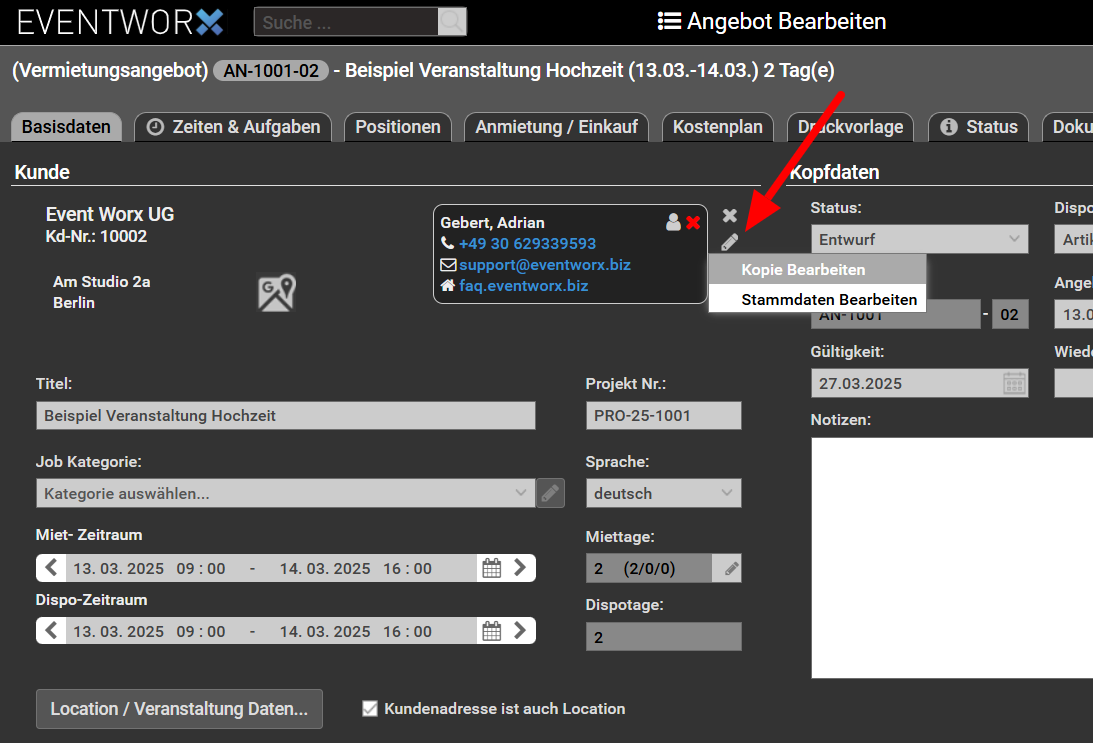
So bearbeitest du die Kontaktdaten
- Öffne den gewünschten Job.
- Wechsle zum Bereich des hinterlegten Kontakts.
- Öffne die Bearbeitung der Kontaktinformationen.
- Passe die gewünschten Daten an.
- Entscheide, ob die Änderung nur für den aktuellen Job oder dauerhaft für die Stammdaten gelten soll.
- Speichere deine Änderungen.
Welche Daten kannst du bearbeiten?
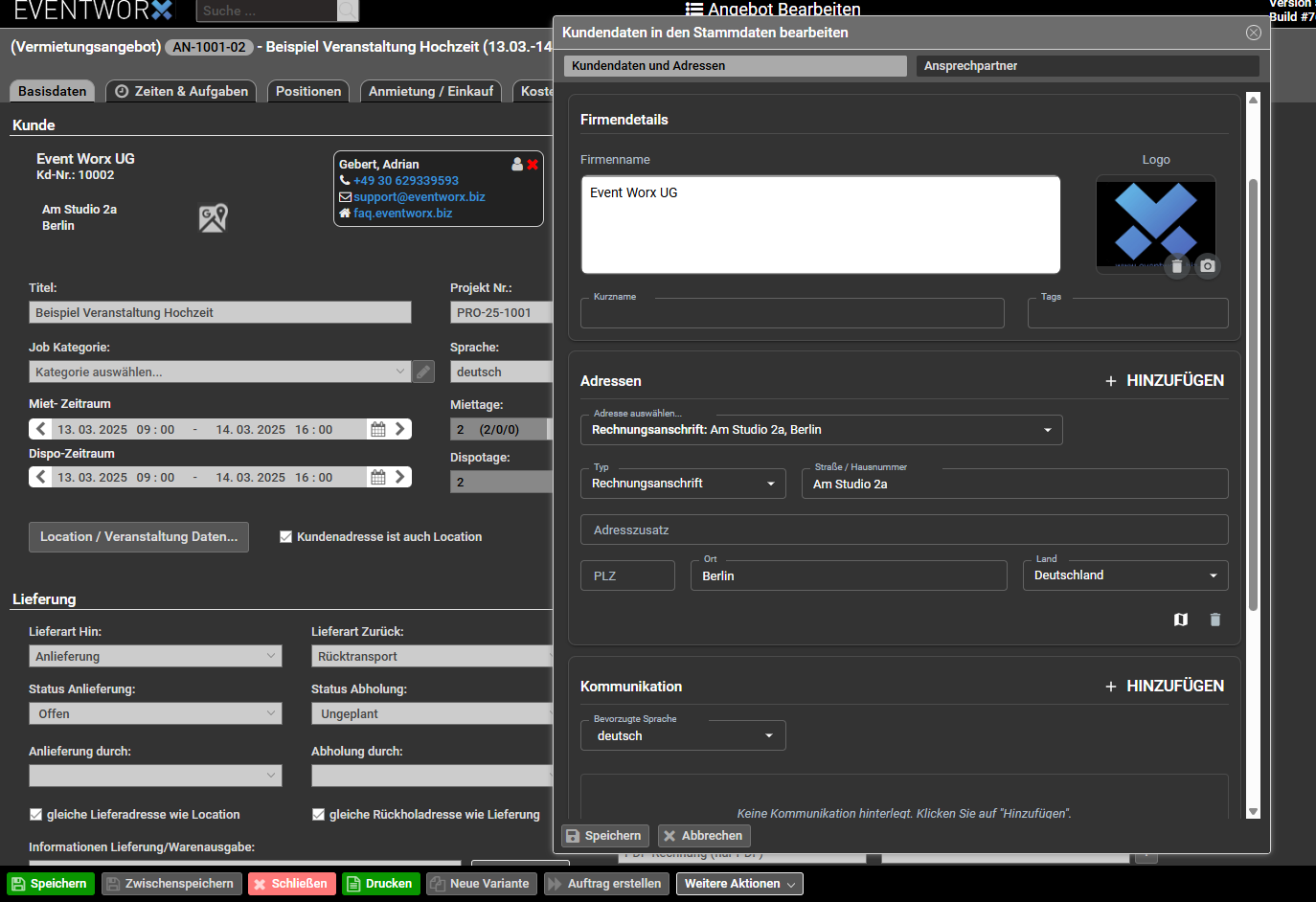
1. Firmendaten
Im Bereich Firmendaten kannst du unter anderem folgende Angaben bearbeiten:
- Firmenname
- Tags
- Adressen
- Telefonnummern und E Mail Adressen
- Konditionen
- Angaben zur E Rechnung
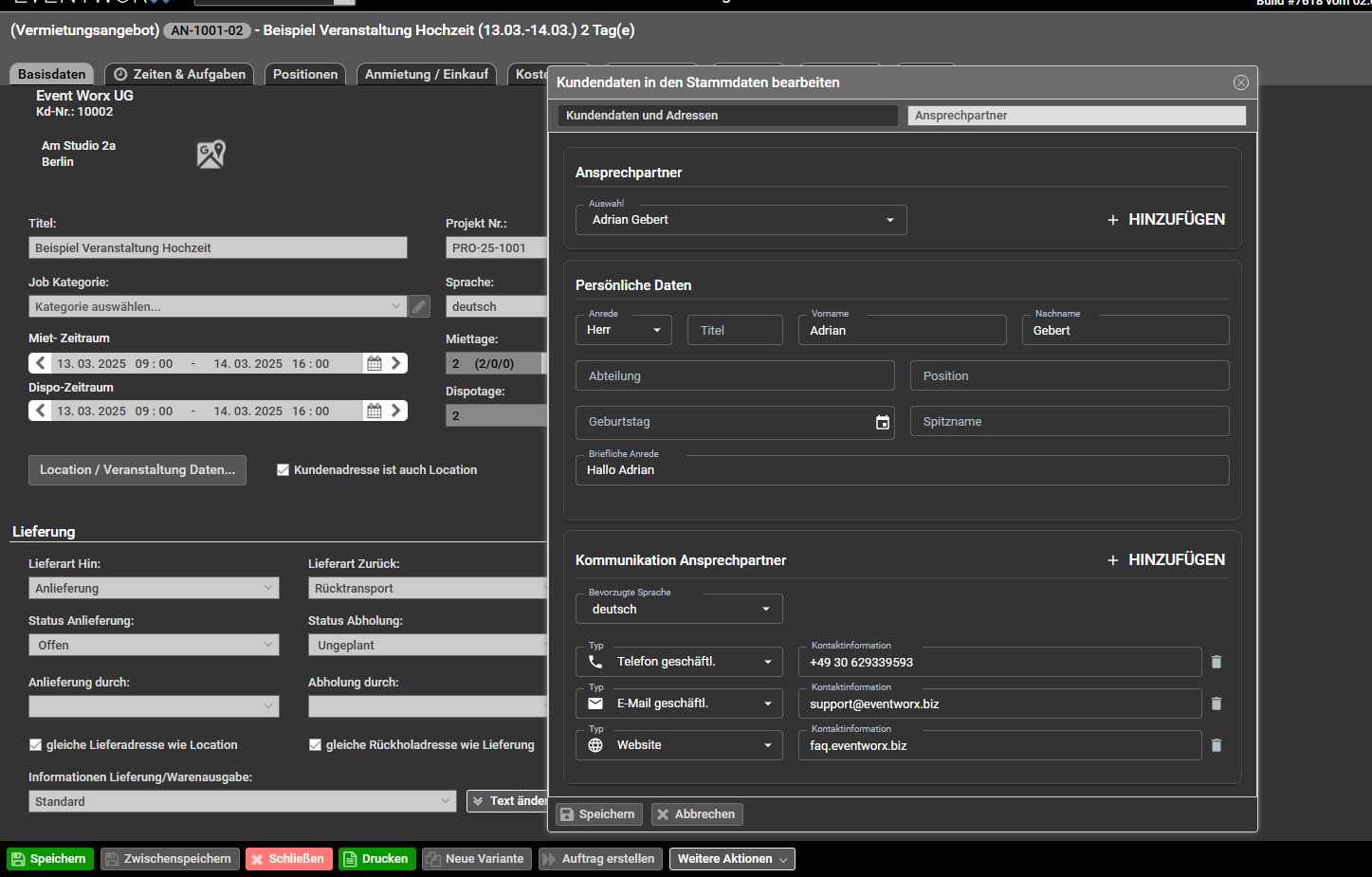
2. Ansprechpartner
Im Bereich Ansprechpartner kannst du:
- einen vorhandenen Ansprechpartner auswählen
- einen neuen Ansprechpartner anlegen
- die persönlichen Daten eines Ansprechpartners bearbeiten
- Telefonnummern und E Mail Adressen des Ansprechpartners pflegen
Wichtig zu wissen
Achte beim Speichern darauf, wo die Änderung übernommen werden soll.
Änderung nur im aktuellen Job
Die angepassten Daten werden nur in diesem Job verwendet. Der ursprüngliche Kontakt in den Stammdaten bleibt unverändert.
Änderung in den Stammdaten
Die angepassten Daten werden dauerhaft beim Kontakt gespeichert. Sie stehen dadurch auch für zukünftige Jobs und Vorgänge zur Verfügung.
Typische Anwendungsbeispiele
Abweichende Adresse für einen einzelnen Job
Ein Kunde möchte bei einem bestimmten Auftrag eine andere Lieferadresse verwenden.
Bearbeite in diesem Fall nur die Kontaktdaten des aktuellen Jobs. Die ursprüngliche Adresse in den Stammdaten bleibt bestehen.
Telefonnummer dauerhaft aktualisieren
Die Telefonnummer eines Kunden hat sich dauerhaft geändert.
Speichere die neue Telefonnummer in den Stammdaten, damit sie auch in zukünftigen Jobs verwendet wird.
Ansprechpartner ergänzen oder wechseln
Für einen Job ist ein anderer Ansprechpartner zuständig oder der gewünschte Ansprechpartner ist noch nicht hinterlegt.
Du kannst den Ansprechpartner direkt im Job auswählen, bearbeiten oder neu anlegen.