
Mit Sammelrechnung hast du die Möglichkeit, deinem Kunden in einem Zug gleich mehrere Projekte in Rechnung zu stellen.
Sammelrechnung erstellen
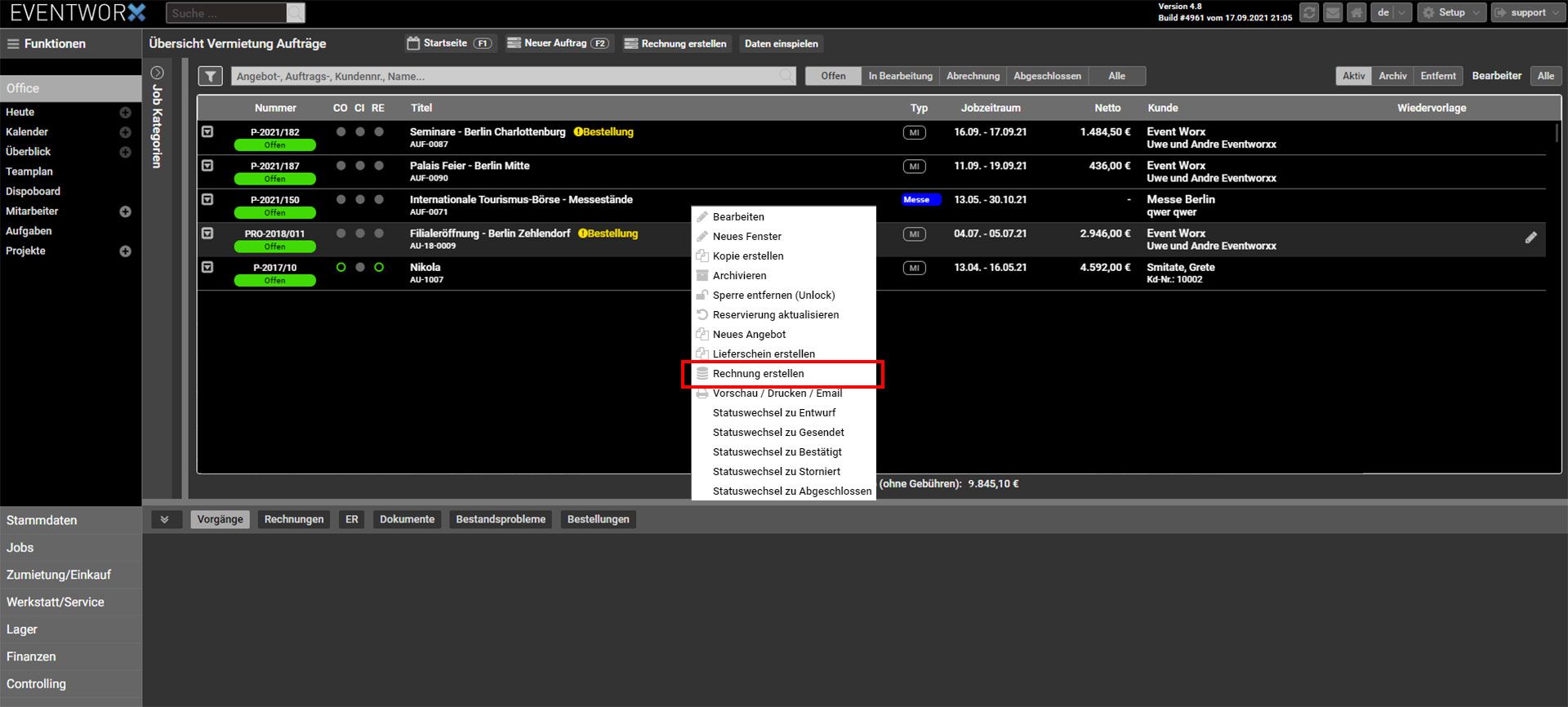
Gehe dafür in deine Auftragsübersicht und mache einen Rechtsklick auf ein Projekt des ausgewählten Kunden. Im folgenden Kontextmenü wählst du dann den Punkt Rechnung erstellen.
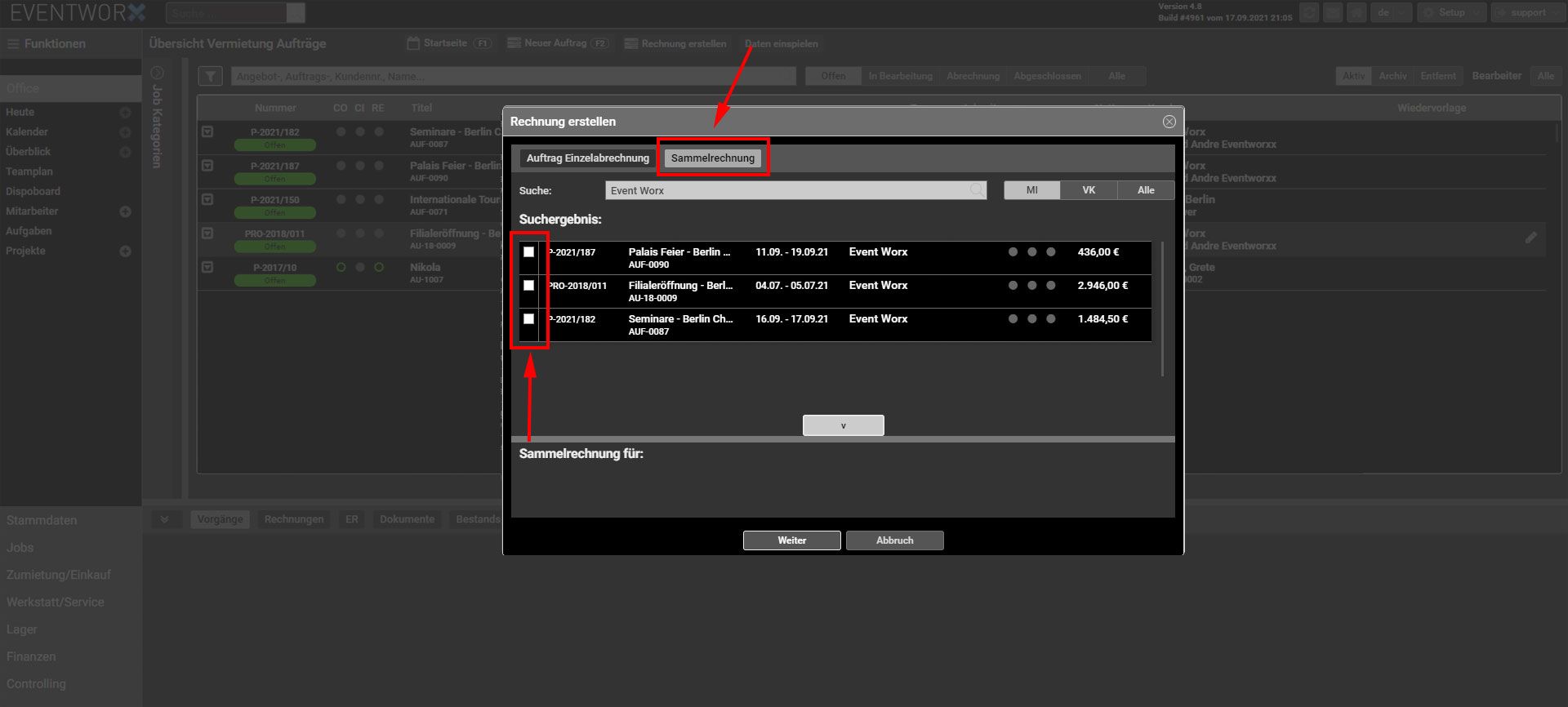
Nun öffnet sich das Rechnungs-PopUp. Wähle oben den Punkt Sammelrechnung aus – in der Suche kannst du jetzt nach Projektnummern/Auftragsnummern oder Firmennamen fahnden.
Wähle die abzurechnenden Jobs für die Sammelrechnung, indem du einen Hacken in die jeweilige Checkbox setzt.
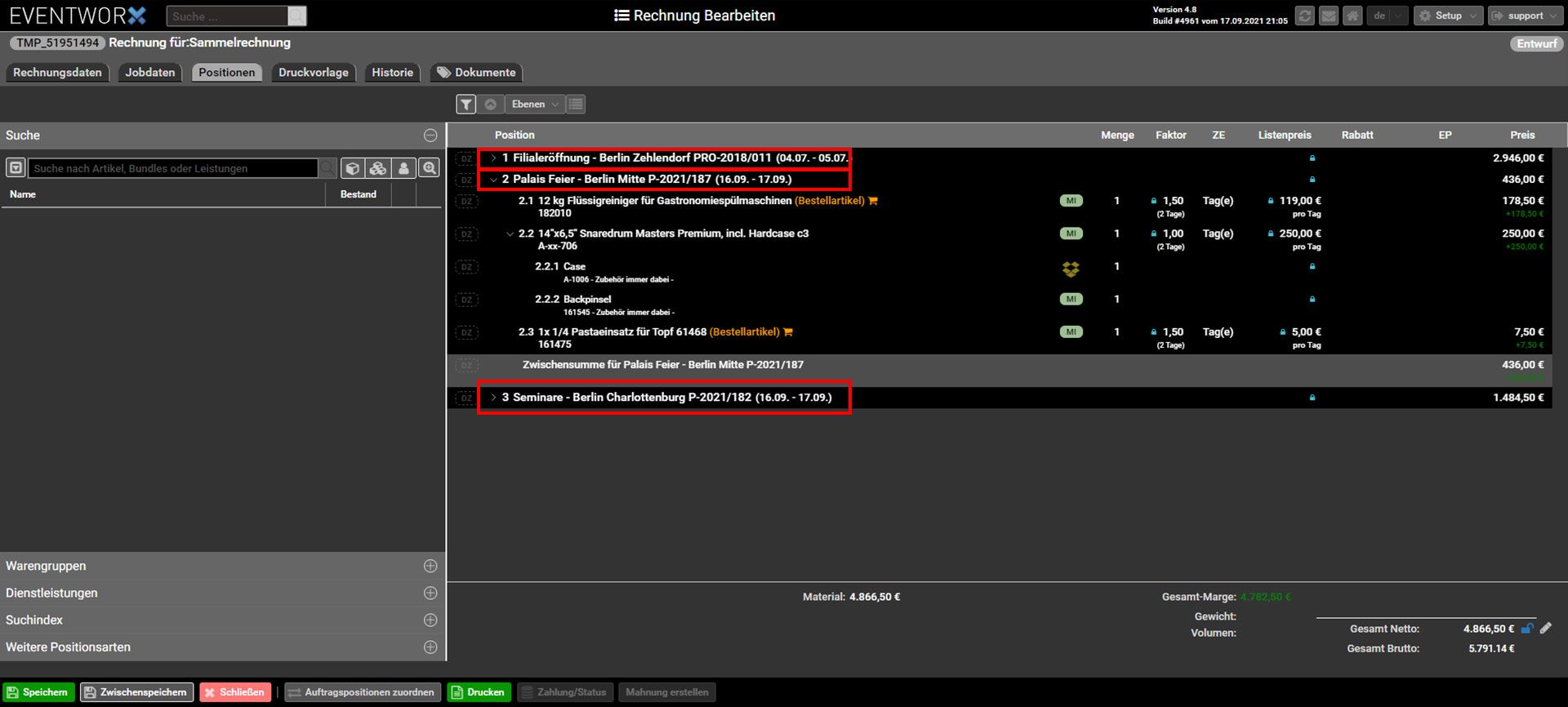
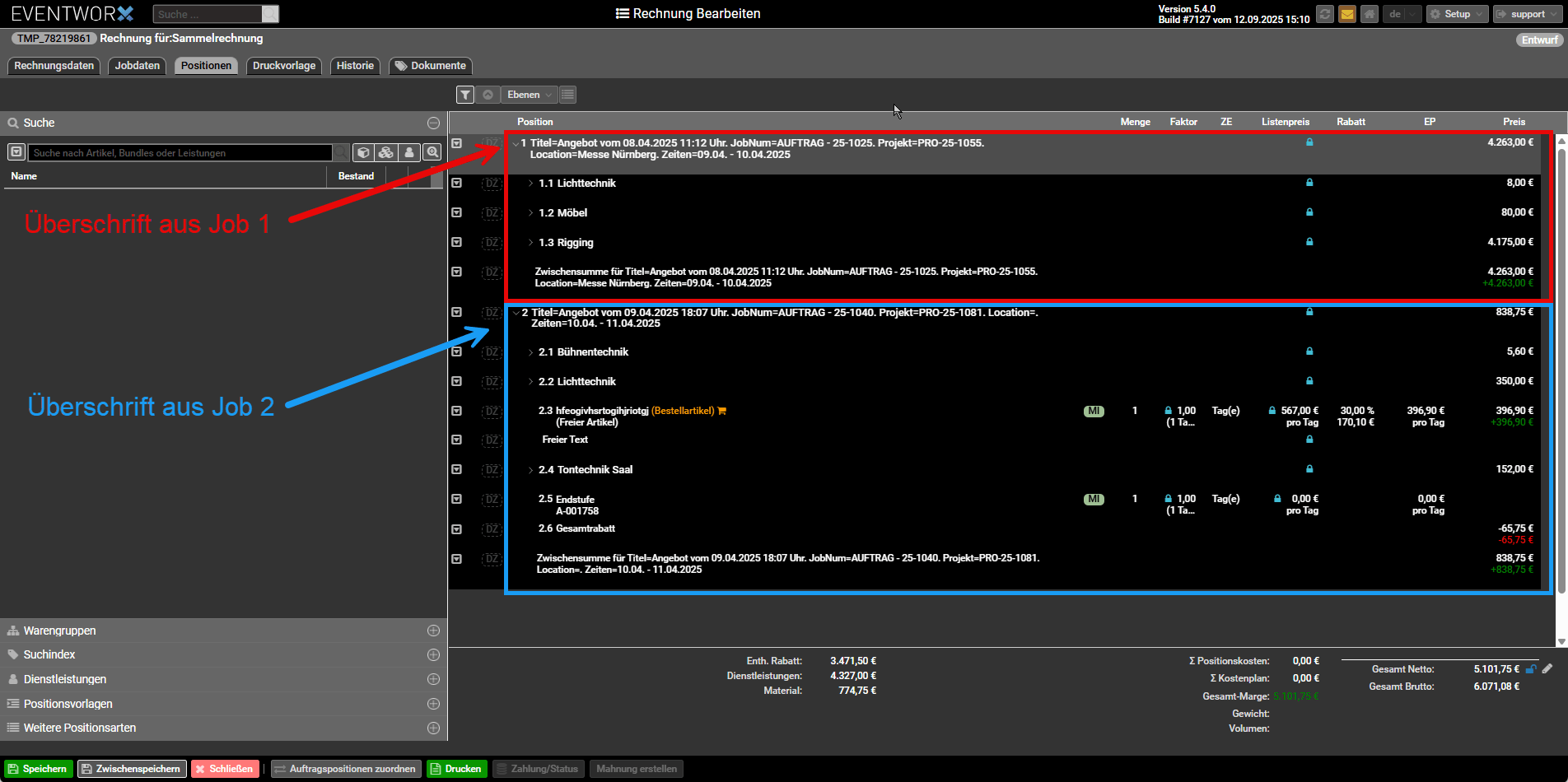
Das wars auch schon, euer Entwurf für die Sammelrechnung ist fertig. Die Überschriften mit den jeweiligen Jobtitel und Projektnummern werden automatisch erzeugt. Trotzdem könnt Ihr Sie natürlich, nach eurem Bedarf, anpassen.
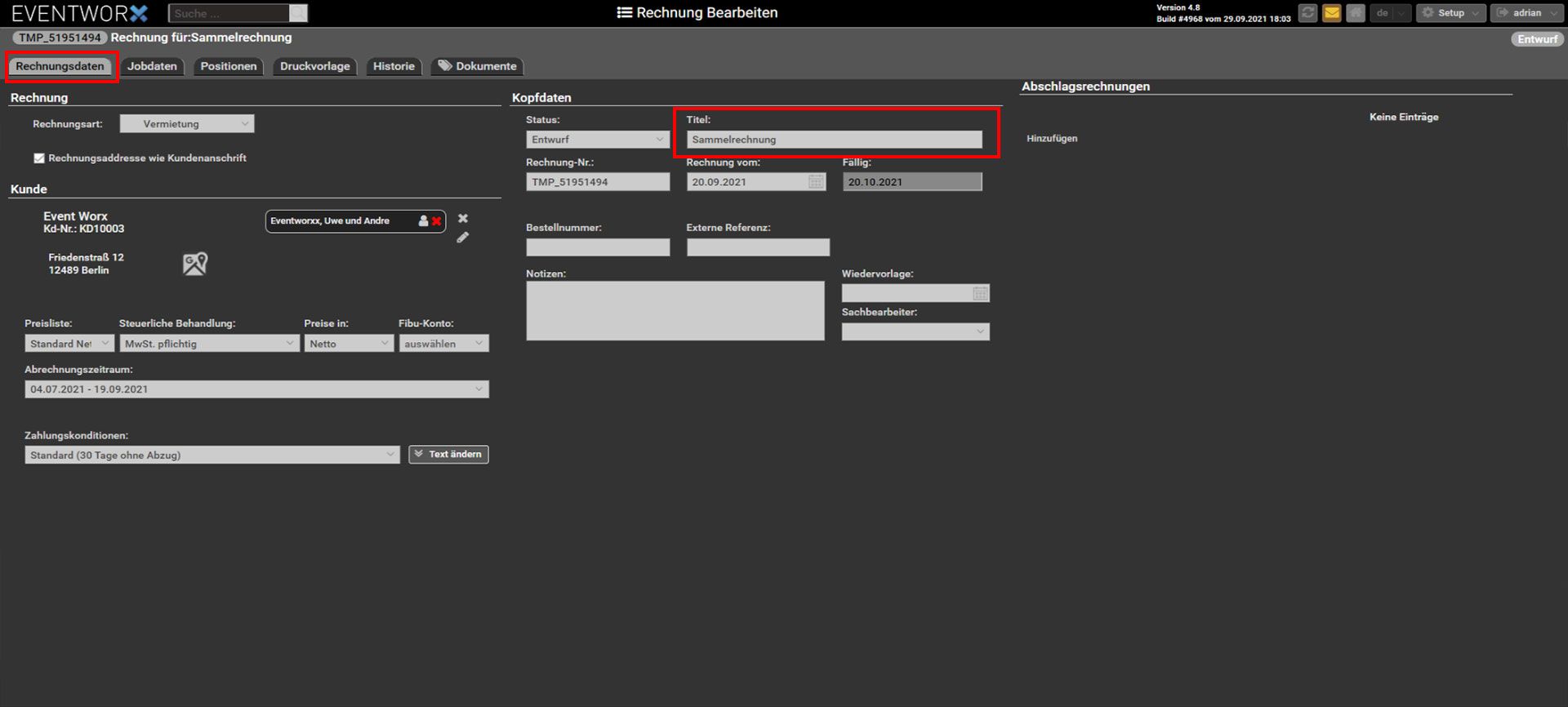
Wenn du möchtest, kannst du jetzt auch noch die Daten der Rechnung (z.B. den Titel der Rechnung) ändern.
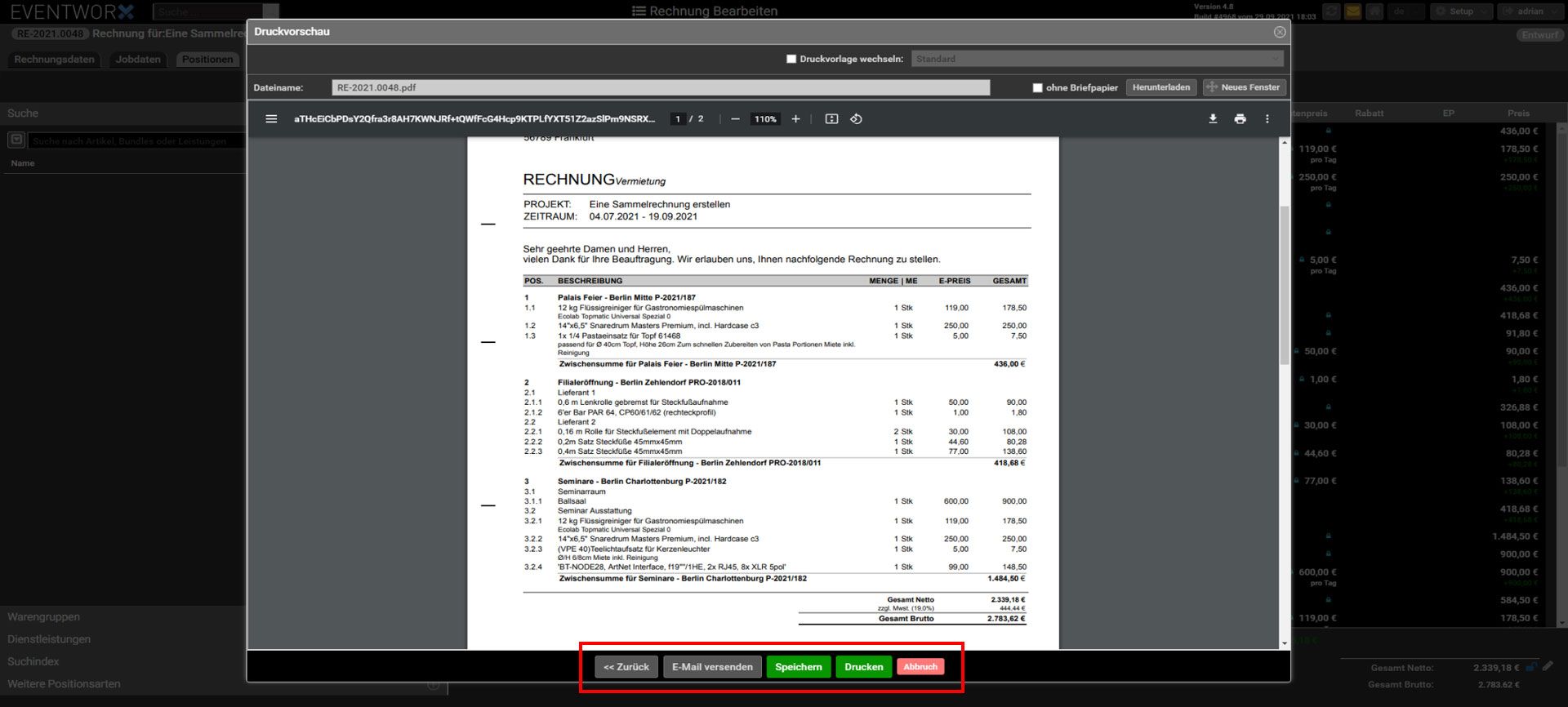
Wenn du mit deiner Sammelrechnung zufrieden bist, kannst du sie nun gewohnt ausdrucken/versenden oder auch einfach nur erzeugen und speichern.
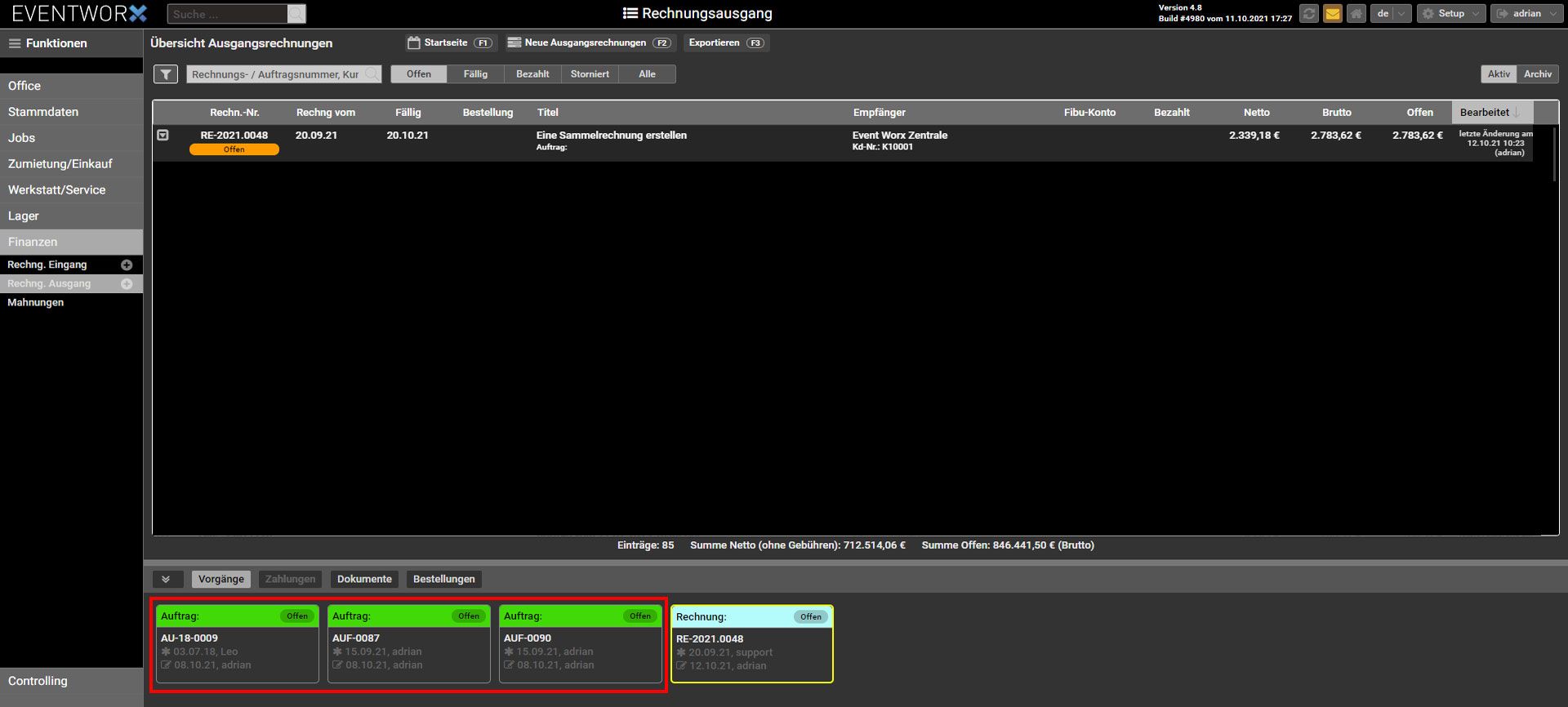
In der Übersicht zur Ausgangsrechnung siehst du jetzt alle zur Rechnung gehörigen Jobs.
Wie ändere ich die Titel-Generierung der Überschriften in Sammelrechnungen?
Wenn du eine Sammelrechnung erstellst, erzeugt das System automatisch Überschriften aus den Eckdaten der jeweiligen Jobs. Diese Überschrift kannst du jederzeit manuell durch Anklicken im Rechnungseditor umschreiben.
Falls du jedoch eine andere automatische Generierung bevorzugst, kannst du dies in den Programmeinstellungen anpassen.
So geht’s:
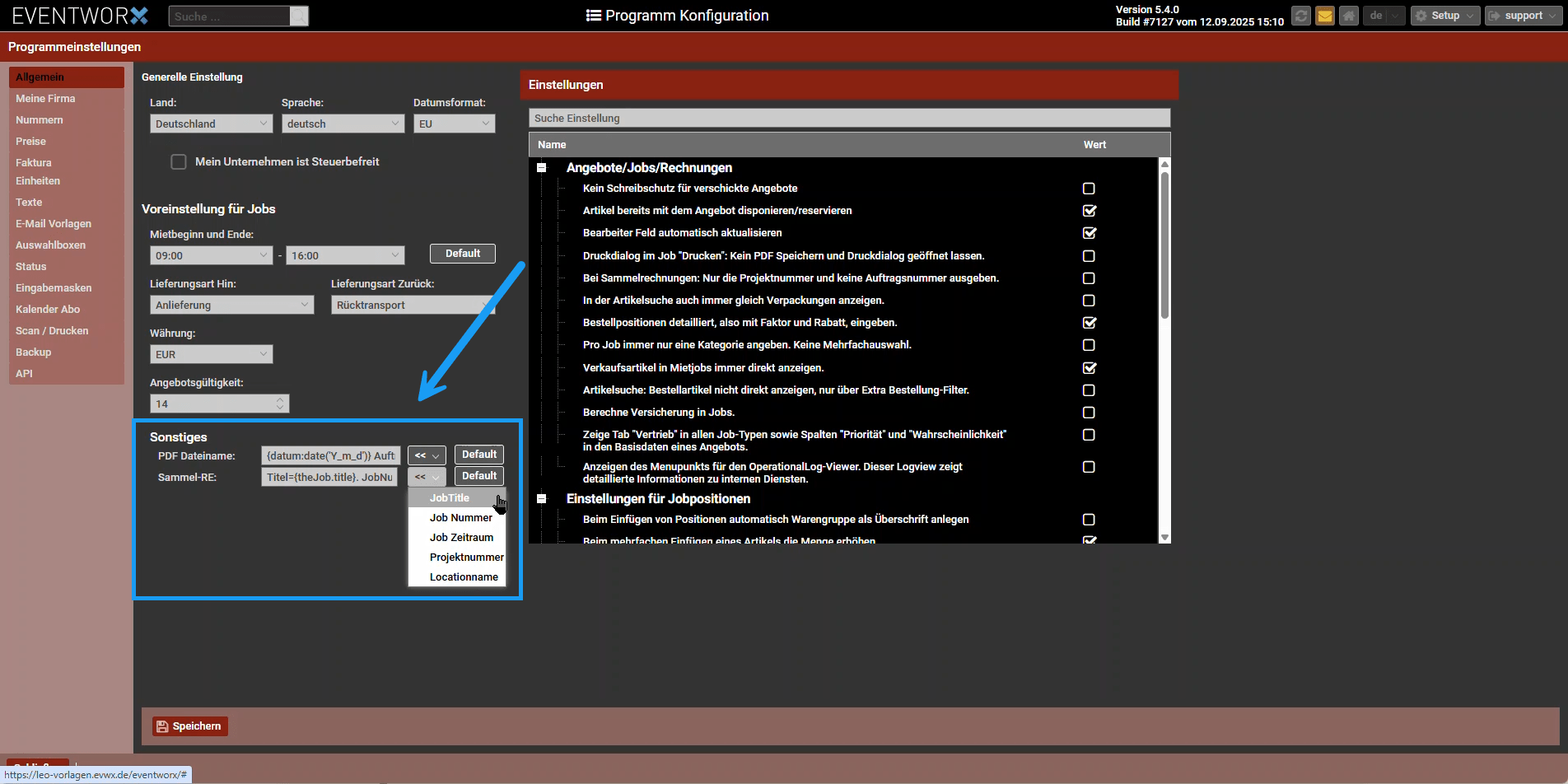
- Klicke oben rechts auf Setup → Programmeinstellungen.
- Wechsle in den Bereich Allgemein.
- Unter Sonstiges → Sammel-RE findest du die Einstellung für die Titelgenerierung.
- Dort kannst du deinen Text reinschreiben, zusätzlich kannst du deinen Text mit den vordefinierten Platzhalter frei kombinieren. Diese Platzhalter werden dann mit Daten aus deinen Jobs befüllt, z. B.
{JobTitle}für den Titel des Jobs{JobNummer}für die Auftragsnummer{JobZeitraum}für den Zeitraum{ProjektNummer}für die Projektnummer{LocationName}für den Veranstaltungsort
- Mit einem Klick auf die Pfeile neben dem Feld fügst du die gewünschten Platzhalter ein.
Tipp:
Direkt darüber kannst du auch die automatische Benennung des PDF-Dateiennamen für deine Sammelrechnungen steuern.